

[Wichtiger Hinweis] Diese App hängt von einer anderen App namens kwgt pro ab. Sie müssen KWGT Pro installieren, bevor Sie iOS-Widgets verwenden können.
Download-Link für KWGT: https://play.google.com/store/apps/details?id=org.kustom.widget&hl=de&gl= US
Was ist ein Widget?
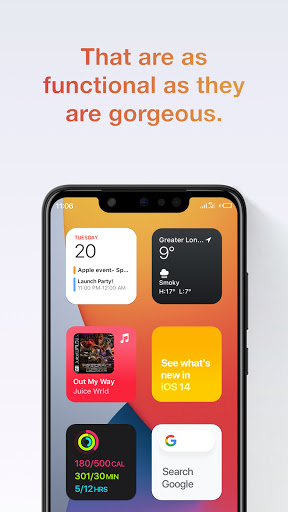
Ein Widget ist ein kleiner Teil Ihres Home-Screens, dessen Hauptzweck darin besteht, eine kleine Menge an rechtzeitigen und persönlich relevanten Informationen auf entzückende und elegante Weise anzuzeigen. Es ist ein fantastischer Weg, um den Home-Screen Ihres Telefons zu personalisieren und aufzupeultieren.
Was sind IOS-Widgets?
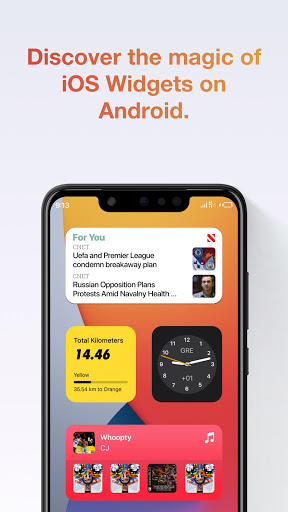
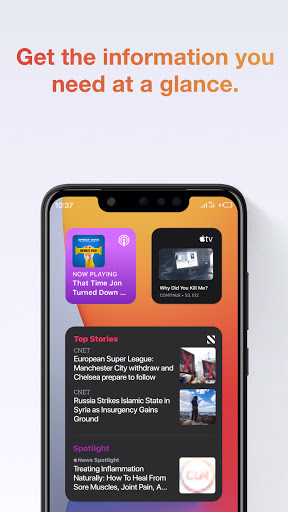
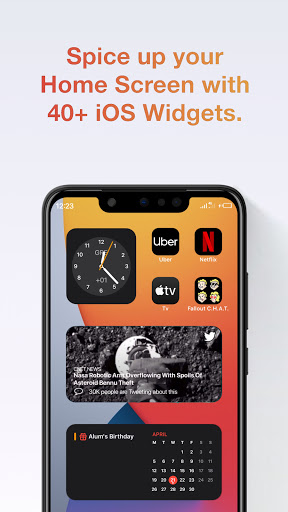
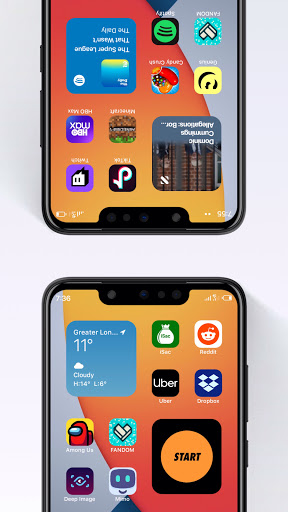
ios widgets ist eine app, die eine breite Sammlung von atemberaubenden Widgets enthält, die drastisch in der Größe variieren, Funktion und Look. Es verwendet reiche, kräftige Farben, evokative Bilder und klarer, knackiger Text, der auf einen Blick leicht zu lesen ist. Sie sind insgesamt 62 Widgets in dieser App mit vielen mehr am Horizont.
Hier ist eine Liste aller Widgets derzeit in der App:
• Aktivität
• Apple TV
• Audiomack
• Batterien
• Kalender
• Chrome
• Uhr
• Fitness
• Google
• Google Calendar
• Google Fit
• Mail
• Musik
• Nike Run Club
• Nachrichten
• Anmerkungen
• Fotos
• Podcasts
• Schlaf
• Spotify
• Aktien
• Tipps
• Twitter
• Weather
• World Clock
Zazzle.de Zazzle.de Kurzfristiger Geschenk-Bedarf? Installieren Sie kwgt pro auf Ihrem Gerät
2. Installieren Sie IOS-Widgets auf Ihrem Gerät und 3. Berühren Sie von Ihrem Startbildschirm, berühren Sie und halten Sie ein Widget oder ein leeres Gerät, das Sie eine Widgets-Option sehen, um 4 zu sehen. Blättern Sie zu KwGT und tippen Sie auf ein beliebiges KWGT-Widget Ihrer Wahl, um 5. Berühren Sie das Widget und halten Sie das Widget an und tippen Sie auf die Schaltfläche "Größe" an und ändern Sie das Widget auf Ihre gewünschte Größe und 6. Tippen Sie dann auf das grau aussehende KWGT-Widget, das Sie gerade zu Ihrem Home-Screen-Bildschirm hinzugefügt haben, der besagt, dass "Klicken Sie auf Setup" und 7. Sie werden in die KWGT-App weitergeleitet, und tippen Sie auf "iOS-Widgets" in der installierten Packs-Sektion
8. Wählen Sie dann das Widget aus, das Sie in der Liste hinzufügen möchten. Tippen Sie auf das Save-Symbol in der oberen rechten Ecke der App (es sieht aus wie eine quadratische Floppy-Disc)
10. Gehen Sie zurück zu Ihrem Startbildschirm und Sie sollten das Widget sehen
Sie können so viele Widgets hinzufügen, wie Sie möchten, und legen Sie sie jedoch an und wo auch immer Sie möchten.
Endication
Diese App wurde in der liebevollen Erinnerung an Steve Jobs gemacht, der Mann, der mich jeden Tag inspiriert.
Bitte beachten Sie, dass diese App nicht mit Apple Inc verbunden ist oder von Apple Inc assoziiert ist . Dies ist ein reiner Fan gemacht.
Alle Rechte vorbehalten.
Apple, das Apple-Logo, Apple-Musik, Apple News, Apple TV und Apple Podcasts sind Markenzeichen von Apple Inc., registriert in der USA und andere Länder.
ios ist eine Markenzeichen oder eingetragene Marke von Cisco in den USA und anderen Ländern.
Andere Firmen- und Produktnamen, die hier erwähnt wurden, können Marken ihrer jeweiligen Unternehmen sein.
This Update:
* Resized multiple Small-sized widgets to a square aspect ratio rather than a rectangle
* Fixed issue reported by user in Medium-sized calendar widget
* Multiple tweaks and bug fixes across different widgets
Next Update:
* Add Pinterest widgets
* Add Reddit widgets
* Improve calendar and weather widgets
* Add more widgets from iOS 15







9Apps 4.9















