

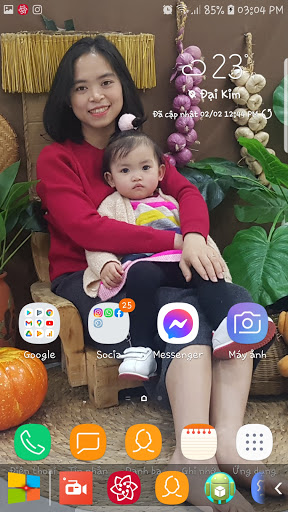
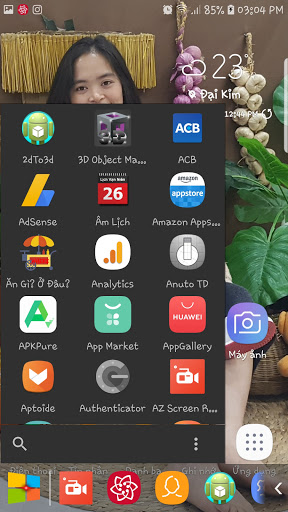
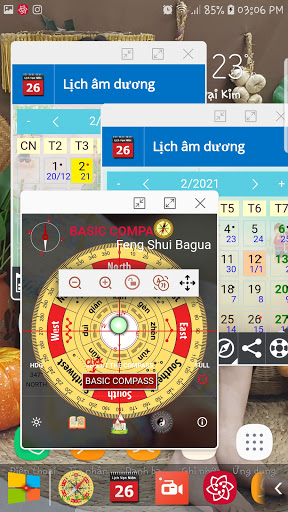
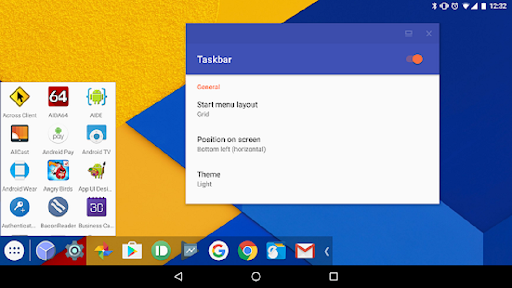
Suchen Sie den Computer-Launcher des Desktop-Computers auf Ihrem Android? Sie lieben das Startmenü des Win Launcher? Überprüfen Sie diesen Computerstil-Launcher für Ihre Android (TM) Smartphones. Überraschen Sie Ihre Freunde mit mehreren Fenstern wie einem Fenster auf Ihrem Android.
Start-Menü ist eine Taskleiste, die ein Startmenü und das aktuelle Apps-Tablett auf Ihrem Bildschirm setzt, das jederzeit zugänglich ist, um Ihre Produktivität zu erhöhen und Ihr Android-Tablet zu erhöhen und Ihr Android-Tablet zu erhöhen (oder Telefon) ) In eine echte Multitasking-Maschine!
Start-Menü unterstützt den Desktop-Modus von Android 10, sodass Sie Ihr kompatibles Gerät an eine externe Anzeigeverbindung anschließen und Apps in reaktivierbaren Fenstern ausführen, für einen PC-Erlebnis! Bei Geräten Android 7.0+ kann die Taskleiste auch Apps in FreeForm-Fenstern ohne externe Anzeige starten. Keine Wurzel erforderlich! (Anweisungen unten siehe Anweisungen)
Start-Menü wird auch auf Android TV (SIDELADED) und Chrome OS - Verwenden Sie das Startmenü als sekundärer Android-App-Launcher auf Ihrem ChromeBook oder drehen Sie Ihren NVIDIA-Schild in einen Android-Power-PC!
FEHMEN:
• Computer-Launcher-STYE-Startmenü - Zeigt alle Anwendungen an, die auf dem Gerät installiert sind, auf dem Gerät installiert, konfigurierbar als Liste oder als Raster.
• Aktuelle Apps-Tablett - Zeigt Ihr zuletzt angemessen an Gebrauchte Apps und können Sie einfach zwischen ihnen wechseln.
• điều hướng dễ dụng ếến các ứng dụng.
• zusammenklappbar und versteckbar - zeigen Sie es, wenn Sie es brauchen, verbergen Sie es, wenn Sie dies nicht tun. Viele verschiedene Konfigurationsoptionen - Anpassen der Taskleiste, die Sie jedoch möchten.
• Pin Lieblings-Apps oder blockieren Sie die, die Sie nicht sehen möchten.
• Entworfen mit Tastatur und Maus.
• 100% frei, Und keine Anzeigen.
Desktop-Modus (Android 10+, erfordert externe Anzeige)
Startmenü Unterstützt Android 10's Integrierte Desktop-Modus-Funktionalität. Sie können Ihr kompatibles Android 10+-Gerät an eine externe Anzeige anschließen und Apps in reaktivierbaren Fenstern ausführen, mit der Taskleistenschnittstelle, die auf Ihrer externen Anzeige ausgeführt wird, und Ihr vorhandener Launcher läuft immer noch auf Ihrem Telefon.
Desktop-Modus erfordert einen USB- To-HDMI-Adapter (oder ein Lapdock) und ein kompatibles Gerät, das die Videoausgabe unterstützt. Zusätzlich müssen bestimmte Einstellungen eine spezielle Berechtigung über die ADB gewähren.
So erfahren Sie ein, öffnen Sie die Menü-Startmenü-App und klicken Sie auf "Desktop-Modus". Aktivieren Sie dann einfach das Kontrollkästchen und die App leitet Sie durch den Setup-Prozess. Für weitere Informationen klicken Sie auf das (?) -Symbol in der oberen rechten Handecke des Bildschirms.
FREEFORMEN Mehrere Fenstermodus (Android 70+, keine externe Anzeige erforderlich)
Startmenü Sie starten Apps in FreeForm-Floating-Windows auf Android 70+-Geräten. Es ist kein Root-Zugriff erforderlich, obwohl Android 8.0, 8.1 und 9-Geräte einen ADB-Shell-Befehl erfordern, der während der ersten Setup ausgeführt wird.
Führen Sie einfach die folgenden Schritte aus, um Ihr Gerät zum Starten von Apps im FreeForm-Modus zu konfigurieren:
1. Aktivieren Sie das Kontrollkästchen "FreeForm Window Support" in der Taskleiste-App
2. Folgen Sie den Anweisungen, die im Popup angezeigt werden, um die ordnungsgemäßen Einstellungen auf Ihrem Gerät (einmaliges Setup) zu aktivieren, um 3. Gehen Sie auf die neueste Apps Ihres Geräts und löschen Sie alle aktuellen Apps
4. Taskleiste starten und dann eine App auswählen, um sie in einem FreeForm-Fenster zu starten verwendet Zugänglichkeitsdienste.
First Up


9Apps 4.9
















