

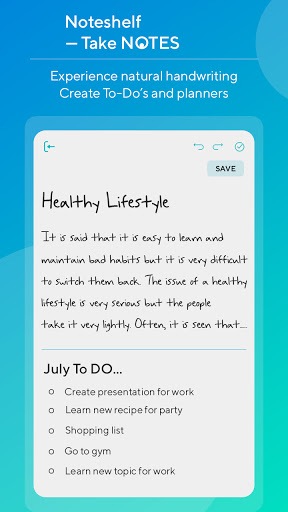
Nothelf, Erleben Sie die Handschrift, die sich gerade richtig anfühlt. Es ist so glatt und flüssig wie das Schreiben mit einem Stift auf einem Notizblock. Wählen Sie aus einem Array von Stiften und Highlights in verschiedenen Größen. Spielen Sie mit Farben, Formen und Bildern, um Notizen zu erstellen, die Ihre eigenen sind. Also, nehmen Sie Ihre besten Klassennotizen oder Treffermemos jetzt bunt und lustig! Das Nothelf bringt Ihnen auch die Bequemlichkeit des Tippens. Sie können aus vielen Stilen und Formatierungsoptionen wählen.
EvelNote hilft Ihnen, sich auf das zu konzentrieren, auf das die meisten wichtig ist, und haben Zugriff auf Ihre Informationen, wenn Sie es brauchen. Eingabe-typed Notizen oder scannen Handschriftliche Notizen. Fügen Sie To-Do's, Fotos, Bilder, Webseiten hinzu ... und es ist alles sofort durchsuchbar. Erstellen Sie Notebooks, Organisatoren, Planer. Organisieren Sie Noten, die Sie wünschen, und teilen Sie es mit jemandem. Und eVernote synchronisiert Ihre Notizen und Notebooks über Ihre Geräte, sodass Ihre Informationen immer bei Ihnen sind, überall, wo Sie los sind.
Einfacher Notizblock ist eine Notizblock-App, mit der Sie eine schnelle und benutzerfreundliche Note der Erfahrung erhalten. Es ist nicht nur schnell und einfach zu bedienen, sondern auch mit mehreren Funktionen: Checkliste, Widget, Alarm, Kennwortschutz, Suche, Fotoanhang, Teilen und mehr.
Smart Note ist ein einfacher und effizienter Notizblock, der Ihnen hilft, Ihre Ideen zu fangen und zu organisieren. Mit Smart Note können Sie Ihre Zeitpläne und Notizen verfolgen. Es gibt Ihnen ein schnelles und einfaches Editiererlebnis, während Sie Notizen einnehmen oder eine Liste erstellen. Es erleichtert das Noten als jeden anderen Notizblock.
✦ Feature: ✦
✜Take Notes
➠ Smart Hinweis Anbieter unterschiedliche Möglichkeiten, sich Notizen zu machen und Ihre Gedanken aufzunehmen.
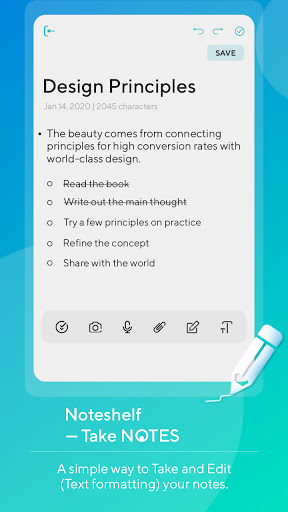
➠ Notizen schreiben, mit einem Text beginnen, Fotos-Checklisten und Dateien hinzufügen, alle in derselben Text hinzufügen.
➠ ➠ Voices zu Ihren Notizen hinzufügen
➠ Erstellen Sie Checklisten, um mit den dedizierten Checklisten-Anmerkungen fertig zu werden.
➠ Write, Skizzieren oder Zeichnen von Notizen mit einer Vielzahl von Stiften, Papierlayouts und Grafiken, einschließlich Kalligraphiestifte und spezielle Tinten aus einer riesigen Farbpalette
➠ Scannen Sie Dokumente und fügen Sie zu den Notizen hinzu.
✜ Organisieren Sie Notizen
➠Kept yourself und Ihre Arbeit organisiert.
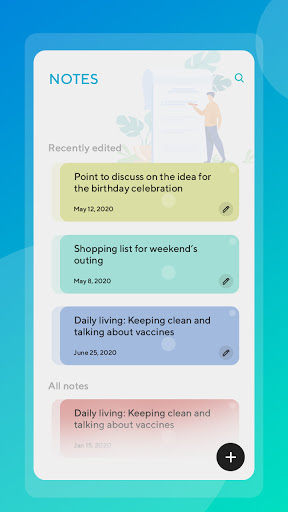
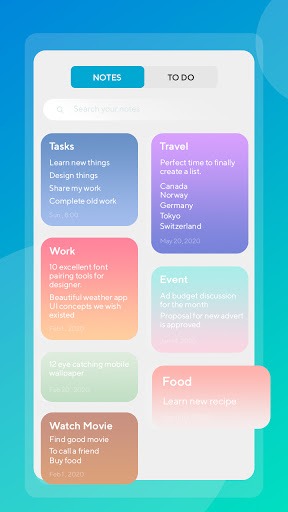
➠ Kategorie Stacks erstellen, indem Sie Anmerkungen zusammenfassen.
➠ Suche Anmerkung in Ihren Anmerkungen mit Schlüsselwörtern.
➠ Hinzufügen einer Erinnerung für Note, lassen Sie sich nichts Wichtiges verpassen.
✜ Backup-Daten
➠ Sie können Sichern Sie Ihre Notizen einfach an Google Drive, um Datenverlust zu vermeiden. Es ist auch einfach, von Google Drive wiederherzustellen.
✜ Hinzufügen von Text
➠TAP Das Tastatursymbol oben auf dem Bildschirm, um Text mit der Tastatur einzugeben.
➠ Verwenden Sie die Rich-Text-Symbolleiste, um den Textstil zu bearbeiten.
✜ Hinzufügen von Handschrift
➠ Tippen Sie oben auf dem Bildschirm auf das Handwriting-Symbol, um die Handschrift hinzuzufügen.
➠ Handschriftlicher Text kann erkannt werden. Sie können auch Handwrititing verwenden, um nach Schlüsselwörtern in Notes zu suchen.
✜ Kennwortschutz
➠ Threeate Passwort, dann Tippen Sie auf die Notiz, die Sie sperren möchten.
➠Tap Die Schaltfläche "Weitere Optionen beim Anzeigen einer Notiz", wählen Sie dann Sperre aus.
➠ Setzen Sie Ihr Passwort ein und schalten Sie die Sicherheitssperre ein, um Ihre Daten besser zu schützen! Verhindern Sie, dass andere von Ihrer Privatsphäre spähen
✜ Startseite Screen-Widget
➠ Es ist einfacher, Ihre Notizen zu sehen. Sie können ein Widget auf Ihrem Startbildschirm hinzufügen und Ihre Notizen überprüfen.
➠ Um das Widget auf Ihrem Startbildschirm zu platzieren, gehen Sie zu Ihrem Startbildschirm, tippen Sie auf den freien Speicherplatz und halten Sie den freien Speicherplatz und wählen Sie die Option Widget.
✜ Anpassen von
➠Wählen Sie die Farbe, die Sie als Thema der App mögen, um es angenehmer zu machen.
➠ Steuerung und Wiederholen von Taktionen mit der Rückgängig- / Wiederholungsbar.
✜ Teilen Sie Ihre Notizen
➠Das Notebook bietet verschiedene Möglichkeiten, Ihre Ideen zu teilen.
➠ Teilen Sie Ihre Notizen per E-Mail und andere unterstützende Apps.
-➠ Exportieren von Anmerkungen Als PDF und teilen Sie es mit anderen.
✦ Wie man es benutzt? ✦
➠ Wählen Sie einen Originalhintergrund oder verwenden Sie Ihre eigenen Fotos.
➠ Wählen Sie einen Bleistift aus, wählen Sie die Farbe und zeichnen Sie Ihre Notizen.
➠ Wählen Sie Ihre Notizen. Zoomen, rotieren, Stretch jedes Objekt mit den Fingern.
➠ Verwenden Sie den Texteditor, um in verschiedenen Schriftarten und Farben zu schreiben.
➠ Fügen Sie aufkleber auf Ihre Notizen hinzu und dekorieren Sie Ihre Nachrichten.
Danke & Genuss .. . ..................... !!!!




9Apps 4.9















