


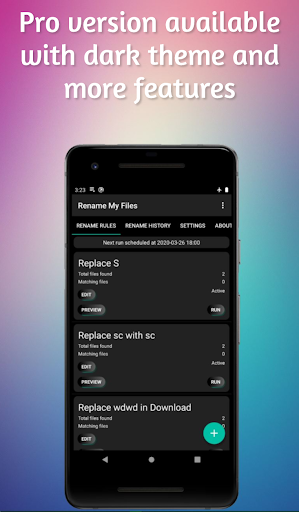
Upgrades erfordern einmalige Zahlungen und arbeiten für alle Ihre Geräte (verwendet mit demselben Google-Konto). Wenn Sie ein Telefon und ein Tablet oder mehrere Telefone und Tablets haben, müssen Sie nur einmal bezahlen, um das Pro-Upgrade auf alle Ihre Geräte zu erhalten.
Premium-Funktionen:
- Unbegrenzte Anzahl von Regeln haben - keine Anzeigen
- Dark Theme-Einstellung für den Antrag
- Führen Sie die Regel in allen Unterordnern des ausgewählten Ordners ein - umbenennen Sie nicht nur Dateien, sondern auch Verzeichnisse
Umbenennen Meine Dateien Beschreibung:
Führen Sie in vielen Dateien die wiederholten Dateinamen aus? > Sind Sie mit Ihnen satt, Galerie Videos und Fotos, die nicht angezeigt werden BR>
KURZE BESCHREIBUNG
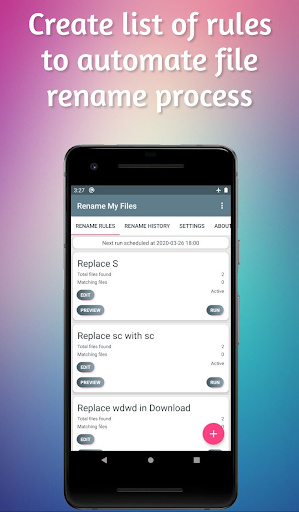
Die Anwendung ermöglicht das Erstellen von Umbenennensregeln, die in einem bestimmten Ordner ausgeführt werden können und wiederholte Dateinamenoperationen auf vielen Dateien ausführen
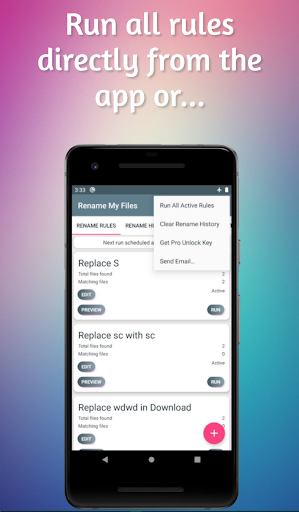
die Umbenennungsregeln und planen Sie sie oder fahren Sie sie direkt aus Bilden Sie die App-Benutzeroberfläche.
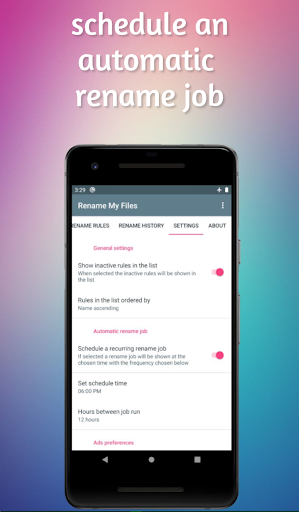
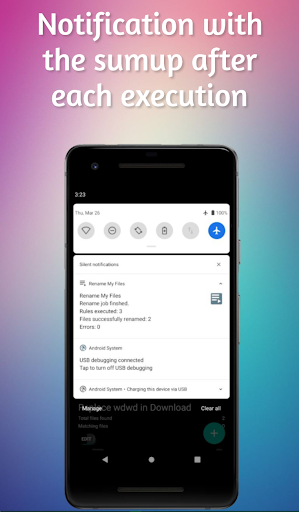
Die Anwendung verfügt über einen Scheduler, der Ihnen hilft, den Umbenennen des Umbenennens zu automatisieren. Sie wählen die Uhrzeit ab und setzen 1 bis 12 Stunden das Intervall ein, mit dem die aktiven Regeln ausgeführt werden sollen. Auf diese Weise müssen Sie nur das Timing definieren und alle Arbeiten werden automatisch für Sie erstellt.
Aus dem oberen Rechten Menü können Sie alle Regeln sofort ausführen, wann immer Sie möchten. Sie können jede Regel auch separat ausführen
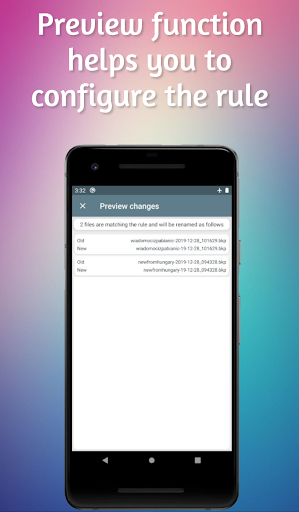
Es gibt eine Vorschau-Funktion für jede Regel, mit der Sie den Ersetzungstext konfigurieren können. Es zeigt, welche Dateien umbenannt werden
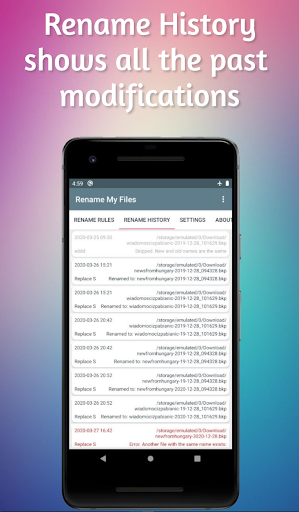
Sie können immer das Protokoll 'Rename History' konsultieren, das alle Änderungen der früheren Dateinamen speichert.
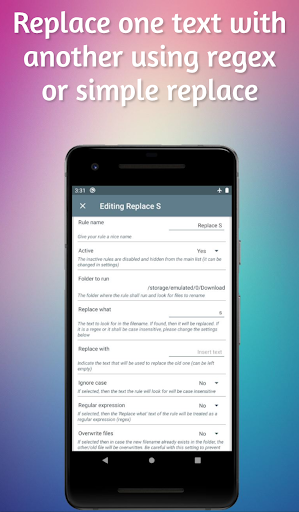
Erstellen / Bearbeiten einer Regel
1. Geben Sie Ihrer Regel einen Namen, der für Sie sinnvoll ist
2. Setzen Sie, ob die Regel aktiv ist. Alle Regeln mit aktivem Status werden automatisch von der geplanten Berufsjob ausgeführt. Die inaktiven Regeln werden nicht vom geplanten Auftragsjob ausgeführt. Darüber hinaus sind sie auch in der Regelliste (sofern Sie nicht anders in dem Bildschirm "Einstellungen anders angegeben) ausgeblendet) ausgeblendet. Inaktiver Status kann nützlich sein, z. Wenn Sie die Regel nur aus der App-Benutzeroberfläche ausführen möchten.
3. Geben Sie den Ordner an, in dem die Regel ausgeführt wird, und suchen Sie nach Dateien, um zu benennen. In der Pro-Version können Sie auch alle Unterordner einschließen
4. Definieren Sie den zu ersetzenden Text, den der Text im Dateinamen suchen soll. Wenn gefunden, wird es dann ersetzt, wenn der Wert auf dem Feld "Ersetzen mit" ersetzt wird. Sie können den gewünschten Text setzen. Dieser Text kann als regulärer Ausdruck oder den Fall unempfindlich interpretiert werden
5. Geben Sie den Text an, der verwendet wird, um den alten zu ersetzen (kann leer bleiben, nur der alte Text wird entfernt)
6. Geben Sie an, ob die Rename-Regel zwischen Fall sensibel sein sollte. Wenn ausgewählt, dann wird der Text "Welchen" ersetzen, der in einem Fall behandelt wird (z. Set, wenn er als regulärer Ausdruck behandelt werden soll. Wenn ausgewählt, wird der Text "Welchen" ersetzen, den Text der Regel ersetzen, als regulärer Ausdruck (Regex) behandelt. Wenn Sie nicht wissen, was es ist, wählen Sie bitte "Nein" aus, um 8 zu erreichen. Set, wenn Dateien überschrieben werden. Wenn Sie dann ausgewählt sind, falls der neue Dateiname bereits im Ordner vorhanden ist, wird die andere / alte Datei überschrieben. Wenn Sie sich entscheiden, "Ja" zu wählen, seien Sie vorsichtig mit dieser Einstellung, um den Datenverlust zu verhindern!
9. In Pro: Entscheiden Sie, ob Sie Unterordner einschließen. Wenn ausgewählt, werden alle Unterordner des ausgewählten Ordners auf die Anpassung von Dateien geprüft, um die Datei zu übereinstimmen.
Genießen Sie die App!




9Apps 4.9















