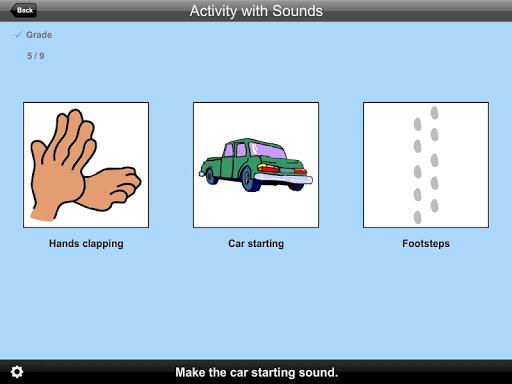
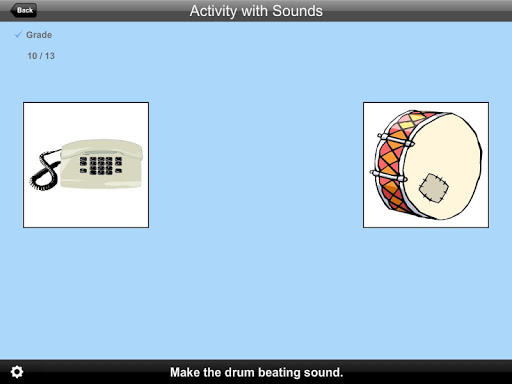

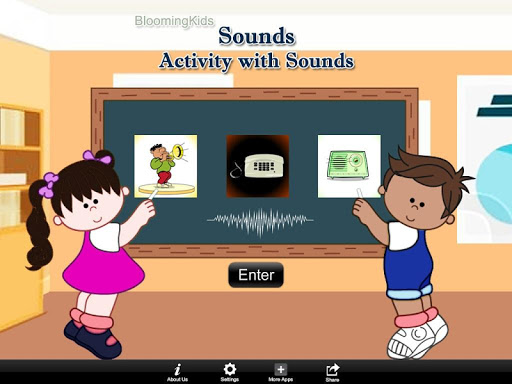
In dieser App macht der Student einen gewissen Klang. Der Student klickt auf den Artikel, der den Klang erstellt, der vom Programm angefordert wird.
Wenn das richtige Bild ausgewählt wird, spielt die entsprechende Animation während der Ablenkung, falls vorhanden, falls vorhanden. Der Student wird aufgefordert, auf den richtigen Klangstellen in der Mitte des Bildschirms zu klicken. Dieses Programm kann von Kindergartenkindern oder lernbehindert (autistisch oder mit anderen Behinderungen) Kindern verschiedener Altersgruppen verwendet werden.
Einstellungen für Aktivität mit Sounds:
Level 1
Bei dieser Option Wird ausgewählt, erscheint ein Sound-Making-Element oben auf dem Bildschirm. Dasselbe Sound-Making-Artikel wird am unteren Rand des Bildschirms angezeigt, der mit dem oben ohne Distribution angepasst wird.
Level 2
Wenn diese Option ausgewählt ist, wird ein Klangerzeugnis angezeigt erscheint oben auf dem Bildschirm. Am unteren Rand des Bildschirms werden zwei Tonanzeigen angezeigt, die mit demjenigen oben auf dem Bildschirm abgestimmt sind. Es gibt eine korrekte Wahl und einen Distribution.
Level 3
Diese Ebene ist standardmäßig ausgewählt. Ein Tontageelement erscheint oben auf dem Bildschirm. Wenn diese Option ausgewählt ist, werden drei Tonmaterialelemente am unteren Rand des Bildschirms angezeigt, der mit der oben auf dem Bildschirm angepasst werden soll. Es gibt eine korrekte Wahl und zwei Distraktoren.
Training
Der Trainingsmodus ist standardmäßig ausgewählt.
Test
Hier kann der Student ihn testen. "Prompt" und "Glückwunschanimation" sind deaktiviert. Die Testergebnisse werden aufgezeichnet und "Report" wird aktiviert.
Bericht
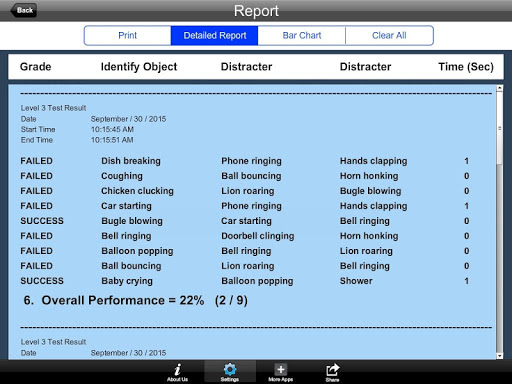
Dies zeigt Ergebnisse des "Tests" an. Der Bericht (gilt nur 20 Datensätze).
Befehlstext
Dies wird standardmäßig geprüft. Wenn Sie geprüft, ein Befehlstext, "Klicken Sie auf den Artikel, der diesen Sound macht." erscheint am unteren Rand des Bildschirms. Wenn deaktiviert, ist der Befehlstext nicht sichtbar.
Prompt
Dies wird standardmäßig überprüft. Wenn der Schüler innerhalb von zehn Sekunden nicht mit dem richtigen Sound-Typ übereinstimmt, führt das Programm ihn / sie zum richtigen Bild. Dies ist für den "Training" -Modus verfügbar, aber für den "Test" -Modus deaktiviert.
Deaktivieren Sie dieses Kontrollkästchen, wenn die Eingabeaufforderung nicht im "Training" -Modus benötigt wird.
Aufnahme mit blinker
Diese Option ist standardmäßig ausgewählt. Wenn das korrekte Tonmaterial nicht nach zehn Sekunden ausgewählt wird, blinkt er.
Eingabeaufforderung mit Label
Die Namen der Sound-Making-Elemente werden unter den Bildern angezeigt.
Glückwunschanimation
Dieses Feld wird standardmäßig überprüft. Dies ist nur für den "Training" -Modus verfügbar. Wenn dies überprüft wird, klicken Sie auf das richtige Bild, ein Glückwunschanimation. Diese Animation läuft zehn Sekunden lang. Klicken Sie auf eine beliebige Stelle auf dem Bildschirm oder drücken Sie die Leertaste, um die Glückwunschanimation zu stoppen.
Deaktivieren Sie das Kontrollkästchen, wenn der Student gratulatorische Animationen nicht benötigt.
Auswahl
Alle Elemente sind ausgewählt, standardmäßig. Klicken Sie auf das Kontrollkästchen, um den Artikel auszuwählen oder aufzuheben.
Alle auswählen
Alles auswählen, wird dies standardmäßig geprüft. Aktivieren Sie dieses Kontrollkästchen, um alle Klangarten auszuwählen. Deaktivieren, um alle aufzuwenden.
OK
Klicken Sie diese Schaltfläche, um dieses Programm zu öffnen, um dieses Programm zu öffnen, nachdem Sie die Einstellungen ausgewählt haben.
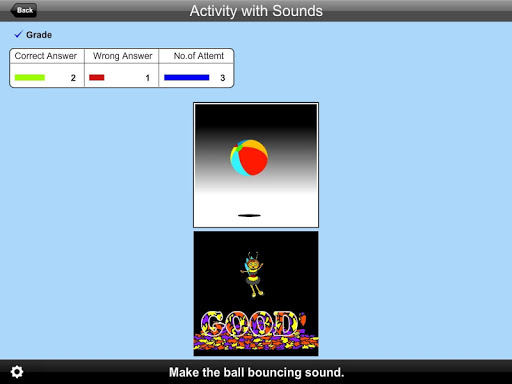
Grade ON / OFF: Wenn es eingeschaltet ist, überwacht die App korrekt und falsche Antworten von Der Student
Richtige Antwort: Wenn ein Student-Antwort auf eine Frage mit der richtigen Antwort
falsche Antwort: Wenn eine Antwort auf eine Frage mit falscher Antwort ist : Anzahl der Male, die ein Student versuchte, Fragen in der App zu beantworten.
Bar-Diagramm: repräsentiert die Leistung des Schülers grafisch.
Detailbericht: Testergebnisse einschließlich der Note. Objekt identifiziert, District und Zeit, um den Test zu beenden.
Drucken: Dadurch wird die Note oder Daten auf dem Bildschirm drucken.
Daten löschen: Diese Schaltfläche löscht alle gespeicherten Daten und Führen Sie den Speicher frei, an dem Daten eingenommen wurden.


9Apps 4.9