
Wenn Sie bemerkt haben, dass Ihr Telefon nicht mehr mit Ihrem WLAN neu verbindet, während er noch in Reichweite ist, ist diese App für Sie WiFi automatisch. Diese App sitzt ruht, bis er feststellt, dass Ihr WLAN-Trennt sich. An diesem Punkt wird wiederholt, um die zuvor gehaltene WiFi-Verbindung herzustellen. Es kann auch helfen, wenn Sie mit dem Rand Ihrer WLAN-Grenzwerte streamen, indem Sie die Verbindung herstellen, um die Verbindung herzustellen, wenn Android vorübergehend die Verbindung fällt. Sie können sogar bemerkt, dass diese App Ihnen scheint, Ihnen zuverlässiger Wifi am Rande Ihres Empfangsbereichs zu geben.
Diese App verbessert das eigentliche Signal Ihres Routers oder des Mobiltelefons nicht. Es versucht, sich nur in den Fällen zu verbinden, in denen Android "aufgibt".
Diese App muss einfach einmal gestartet werden, und fängt dann automatisch an jedem Neustart an. Es sollte sich auch neu starten, wenn Android versucht, es zu schließen. Beginnen Sie also direkt nach der Installation. Es schließt automatisch (d. H. Es gibt keine Benutzeroberfläche), sondern schläft, wartet auf ein WLAN-Problem.
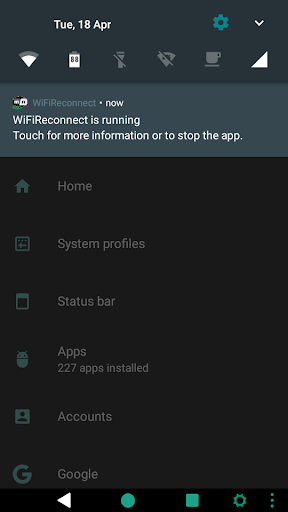
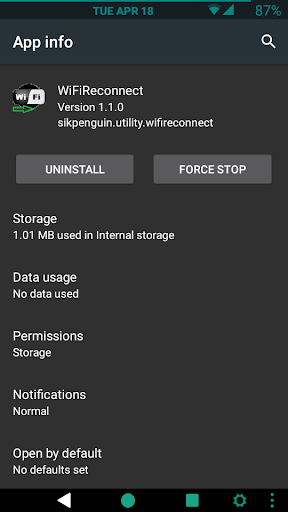
Die App zeigt eine klebrige Benachrichtigung an, um zu zeigen, dass er läuft. Es verwendet auch diese Technik, um es für Android schwieriger zu machen, um es unerwartet herunterzufahren und dadurch unbeabsichtigt die Funktionen zu deaktivieren. Wenn Sie auf diese Benachrichtigung klicken, führt Sie zum Einstellungs-App-Management, von dem die Schaltfläche "Force Close" verwendet werden kann, um die App deaktivieren / auszuschalten. Aber vergessen Sie nicht, die App neu zu starten, um es aktiv zu haben. Sie müssen es nach einem Neustart nicht manuell anfangen.
Wenn Sie feststellen, dass, wenn Sie lange Zeit von Ihrem WLAN-Bereich von Ihrem WLAN-Bereich sind, wenn es nicht wiederkommt, überprüfen Sie, ob Ihre Einstellungen nicht wiederhergestellt werden Für "Netzwerkbenachrichtigung" werden eingeschaltet. Diese Einstellung ist normalerweise in Einstellungen / WiFi gefunden, wählen Sie "Erweitert" aus dem Menü (die drei Punkte oben rechts), und es sollte in der Nähe des Oberteils sein, wenn nicht die erste Option. Stellen Sie sicher, dass es eingeschaltet ist, wenn Sie möchten, dass es nach einiger Zeit automatisch wieder angeschlossen ist, um sich von Ihrem Netzwerk fernzunehmen.
*** Entwickleroptionen ***
Wenn Sie ein hochtechnischer Benutzer sind, kann die App sein Auf den folgenden Arten konfiguriert
Erstellen Sie die folgende Datei, um eine Liste der WIFI-SSID (Hotspots) angeben zu können
/ sdcard/android/data/sickpenguin.utroid.wifireconnect/files/config.ssid.list
Die Datei ist einfach eine Textdatei, die die SSID-Dateien auflistet, die Sie versuchen möchten, eine Verbindung zu in der Prioritätsreihenfolge herzustellen, wenn die WLAN-Verbindung verloren geht. Es ist ein einzelner SSID pro Zeile. Löschen Sie die obige Datei, um einfach mit dem ersten Connect-SSID herzustellen, indem Sie vom Start / Neustart anschließen. Nachdem die Liste erschöpft ist, versucht es, mit dem zuvor verbundenen SSID herzustellen. Erstellen dieser Datei, kann die größte Verbesserung der Apps-Leistung vornehmen.
Erstellen Sie die folgende Datei, um die Klebrigebenennotifikation zu deaktivieren: Dies behindert möglicherweise die Fähigkeit, diese Apps zu arbeiten, jedoch nicht zu erheblich. Sie wären am besten, um die klebrige Benachrichtigung aufzubewahren, sondern deaktivieren Sie die Benachrichtigungen von der App (eine Funktion von Android Marshmallow und Nougat), da es nur den visuellen Aspekt deaktiviert.
/ sdcard/android/data/sickpenguin.Utility.wifireconnect/ Dateien / config.forgroundservice.off
Die obige Datei löschen oder die folgende Datei erstellen, um die klebrige Benachrichtigung wiederzuschalten.
/ sdcard/android/data/sickpenguin.utroid/data/sickpenguin.utroid.wifireconnect/files/config. vordergrundservice.on
NB: Die Datei "OFF" hat Vorrang vor der Datei "ON", wenn beide vorhanden sind.
Die folgende Datei erstellen, um die Protokollierung zu aktivieren. Nb: Es gibt keine automatische Löschung der Protokolldateien. Sie müssen ihre Löschung manuell verwalten müssen, wenn sich die Protokollierung befindet.
/ sdcard/android/data/sickpenguin.utroid/data/sickguin.utroid.wifireconnect/files/config.logging.On
Löschen der obigen Datei oder erstellen Sie folgende Dateien Datei, um die Protokollierung abzuschalten (der Standard-Status)
/ sdcard/android/data/sickpenguin.utroid/data/sickpenguin.utroid/wifireconnect/files/config.logging.off
NB: Die Datei "OFF" ergibt Vorrang Über die "On-Datei", wenn beide vorhanden sind.
Removed the default persistent notification. You can turn it back on by adding the file "config.foregroundservice.on" in the same directory as the other config files.
Improved re-connection by attempting to reconnect on phone unlock. Do if you were out of range for some time, it will reconnect when you start actually using the phone automatically.





9Apps 4.9
















