
Kostenlose Reisende Kamera:
Dies ist eine Kameraaufzeichnung für Ihre Reise, die Sie mit dem Auto, dem Fahrrad, dem Motorrad und / oder zum Gehen fühlen. Die meisten Menschen verwenden die Kamera im Auto. Die Art der Funktion ist GPS-Tracking, Videoaufnahme und Wiedergabe. Wir unterstützen Informationen, die auf Video aufbewahrt werden, um zu fernzunehmen, Geschwindigkeit, Durchschnittsgeschwindigkeit, Standort und Datum / Uhrzeit. Dies sind die Funktion, die für Ihre Reisefahrten bereitgestellt und unterstützt wird.
Geben Sie die folgenden Funktionen für Ihre Reise an.
1. Karte und Richtung
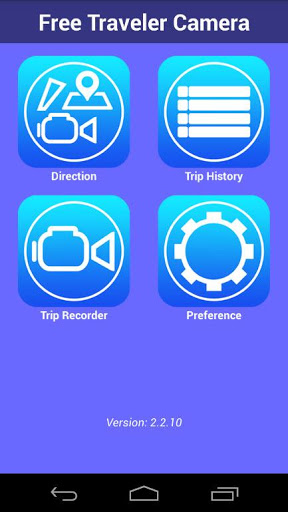
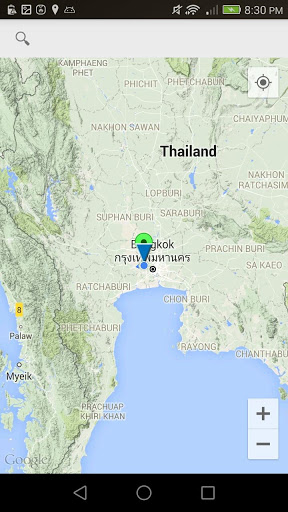
- Set Richtlinien: Karte anzeigen und Ziel finden. Verknüpfung zum "Trip Recorder", nachdem Sie Ihr Ziel angezeigt werden.
- Karte kann auf "Trip Recorder" und der Videowiedergabe auf "Trip History" angezeigt werden.
- Kartenzeige kann definieren, um auf " Präferenz ", die sowohl" Reise-Recorder "als auch Wiedergabe auf" Trip History "beeinflusst.
2. Video Capture
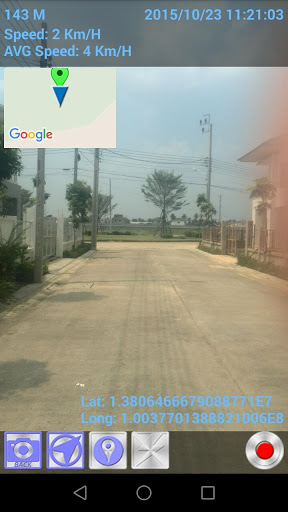
- Video-Capture, in der GPS-Tracking-Informationen, Fern-, Geschwindigkeit, Durchschnittsgeschwindigkeit, Standort und Datum / Uhrzeit enthalten.
- Anzeigen einstellen, um Ihre Karte und GPS-Tracking-Informationen anzuzeigen.
3 . Video-Wiedergabe
- Geben Sie die Wiedergabe mit der Karte und der GPS-Tracking-Informationen auf dem Bildschirm an.
4. Vorliebe
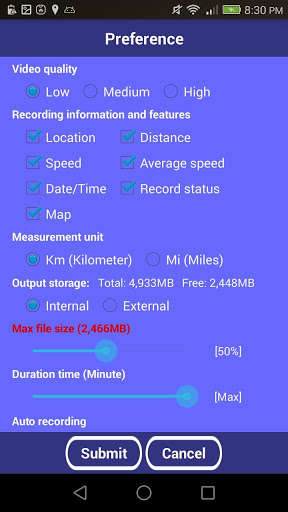
- Geben Sie Ihre Spezifikation für Videoqualität, Information und Karte an, die Anzeigen, Aufnahmezeit und maximale Dateigröße und andere.
Schritt für Schritt, um Ihre Reise aufzunehmen und Szenario 1: Setzen Sie die Richtung auf, dann die Aufnahme.
1.1. Klicken Sie auf "Richtungsrichtung einstellen", dann mit aktuellem Standort angezeigt.
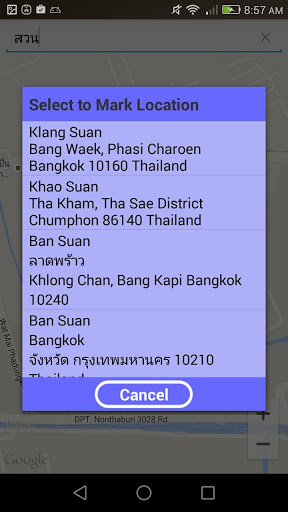
1.2. Klicken Sie oben auf die Suchleiste, und finden Sie Ihr Ziel und wählen Sie sie aus.
1.3. Die Route wird mit Ihrer Richtung angezeigt (aktueller Standort zum Ziel). Nachdem diese Taste "START-Datensatz" angezeigt wird.
1.4. Klicken Sie auf "Datensatz starten", um "Ausschreibungsrecorder" zu gehen, dann starten Sie Ihre Reise aufnehmen.
Szenario 2: Direkt zur Aufnahme und 2.1. Klicken Sie auf "Ausschreibungsort", und dann werden Videorecorderin- und Map / GPS-Tracking-Informationen angezeigt.
2.2 Wenn bereits Route in Position No.1.2 eingestellt ist, wurde Ihre Route auf dem Kartenbildschirm angezeigt.
2.3 Wenn nicht die Route einstellen Artikel-Nr ..2.2, der aktuelle Standort wird auf dem Kartenbildschirm mit der Bout-Route angezeigt.
2.4 Beginnen Sie Ihre Aufnahme.
Wie Zurück Wiedergabe "Trip History"
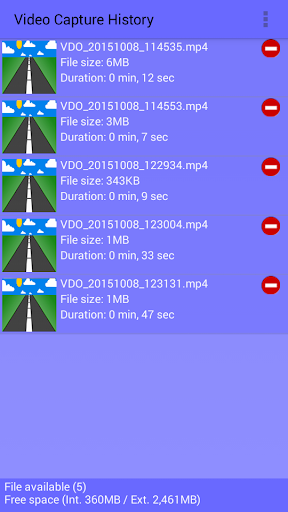
1. Klicken Sie auf "Trip History", dann wird der Bildschirm angezeigt.
2. Finden Sie Ihre Reise und klicken Sie auf das Bild, dann wird das Video abgespielt.
So konfigurieren Sie sich.
1. Klicken Sie auf "Präferenz", dann wird der Bildschirm angezeigt.
2. Finden Sie Ihre Konfiguration, die Sie ändern müssen, um sich zu ändern und einzureichen.
3. Alle Konfiguration auf dem Bildschirm zur Unterstützung von "Trip Recorder" und "Trip History" zur gleichen Zeit.
Kopieren von VDO von anderen Mobiltelefonen
1. Gehen Sie zu Ordner VDogAdget, dann kopieren Sie dann .mp4 und .inf in denselben Ordner auf Ihrem Mobilephone.
2. Öffnen Sie die Reisendekamera und spielen Sie VDO aus dem Menü "Trip History".
Lass uns genießen.
Version 2.6.8
- Notification, application has been obsoleted and raise to new release ready in other package at google play store.






9Apps 4.9















