
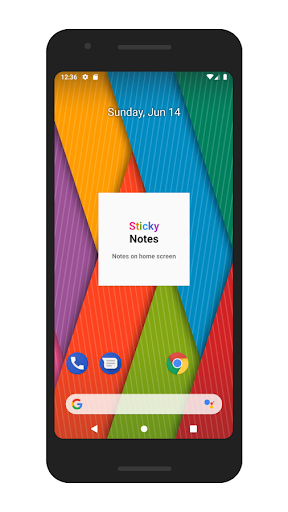
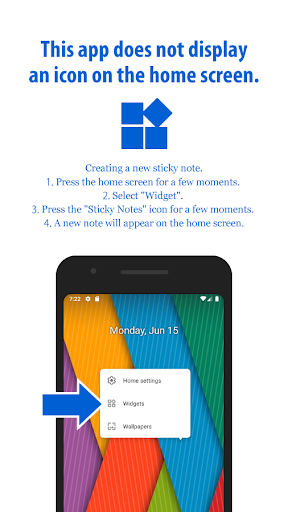
* Diese App hat kein Symbol auf dem Startbildschirm. Es ist nur eine Widget-App.
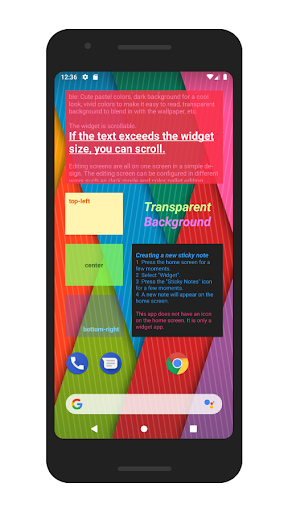
Widget mit einem einfachen Design. Kann mit jeder Tapete abgeglichen werden. Eine Vielzahl von Konfigurationen ist möglich: Nette Pastellfarben, dunkler Hintergrund für ein cooles Look, lebhafte Farben, um es leicht zu lesen, transparenter Hintergrund, um mit der Tapete zu mischen, usw.
Das Widget ist scrollbar. Wenn der Text die Widget-Größe überschreitet, können Sie blättern.
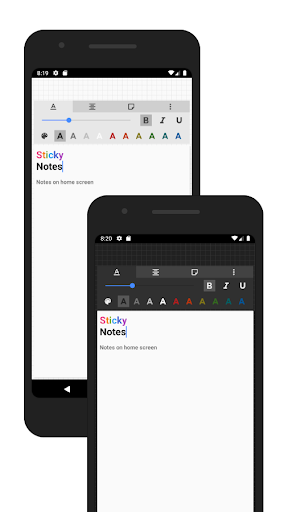
Bearbeiten von Bildschirmen sind alle auf einem Bildschirm in einem einfachen Design auf einem Bildschirm. Der Bearbeitungsbildschirm kann auf unterschiedliche Weise konfiguriert werden, z. B. dunklem Modus und Farbpalettenbearbeitung.
Daten für UP 200 Vorherige Haftnotizen können gespeichert werden. Wenn eine Notiz versehentlich gelöscht wurde, kann es immer noch wiederhergestellt werden. (Obwohl diese Funktion einer Sicherungsfunktion ähnlich ist, ist es etwas anders. Die Daten für vorherige Sticky Notes werden alle gelöscht, wenn die App deinstalliert wird. Für wichtige Notizen oder wenn Sie Ihr Gerät ersetzen, teilen Sie sich zuerst an oder kopieren Sie Ihre Notizen an Die Wolke oder in eine andere App.)
■ Anweisungen
Erstellen eines neuen klebrigen HINWEIS: ① Drücken Sie den Startbildschirm für einige Momente. ② Wählen Sie "Widget". ③ Drücken Sie das Symbol "Haftnotizen" für einige Momente. ④ Eine neue Note erscheint auf dem Startbildschirm.
Bearbeiten eines klebrigen HINWEIS: Tippen Sie auf dem Startbildschirm auf das Sticky Note-Widget auf dem Startbildschirm, um den Bearbeitungsbildschirm zu öffnen.
Zurücksetzen der Farbpalette: Sie können Setzen Sie die Farbpalette zurück, indem Sie ihn entleeren, und dann speichern Sie es.
■ Hinweis
Diese App hat kein Symbol auf dem Startbildschirm. Es ist nur eine Widget-App.
In Abhängigkeit von dem Home-Launcher können bestimmte Widget-Funktionen eingeschränkt sein. In einem solchen Fall funktioniert diese App möglicherweise nicht. Wenn Probleme wie ein klebriger Hinweis häufig verschwinden oder das Widget nicht hinzugefügt werden kann, verwenden Sie eine andere Home-Launcher-App.
Wenn das Widget nach der Installation nicht richtig erscheint, starten Sie das Gerät neu. Wenn "Laden ..." angezeigt wird, warten Sie ein paar Momente und dann wird es nutzbar.
Wenn ein vorheriger Haftnotizdaten bearbeitet wird, wird er aktualisiert, nachdem die Bearbeitung abgeschlossen ist. Die Bildschirmdrehung oder die Erstellung mehrerer Fenster werden jedoch an unregelmäßigen Zeiten gespeichert.
v 12.0
Support for Android 11


9Apps 4.9
















