

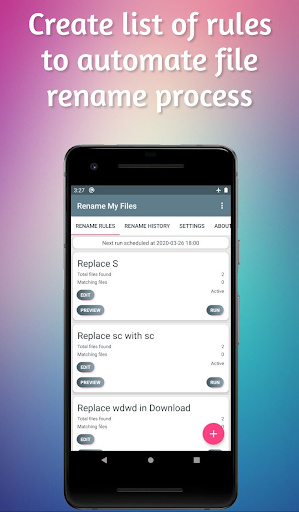
Führen Sie die sich wiederholenden Dateiname -Operationen in vielen Dateien aus?
Müssen Ihre Dateien nach einem Muster umbenannt werden?> Wenn Ihre Antwort auf eine der oben genannten Fragen "Ja" ist ";Die "benennen" meine Dateien um "umbenennen"Die Anwendung ist für Sie!Viele Dateien
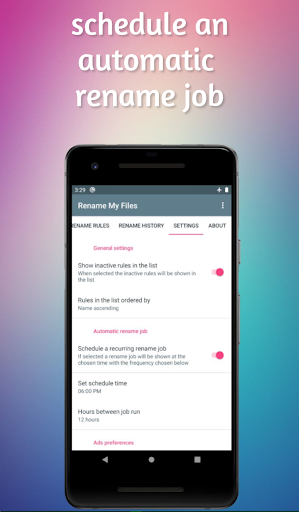
Definieren Sie die Umbenennen von Regeln und planen Sie sie oder führen Sie sie direkt aus.Sie wählen die Zeit aus und setzen sich von 1 bis 12 Stunden in dem Intervall, mit dem die aktiven Regeln ausgeführt werden sollen.Auf diese Weise müssen Sie nur das Timing definieren und alle Arbeiten werden automatisch für Sie erledigt.
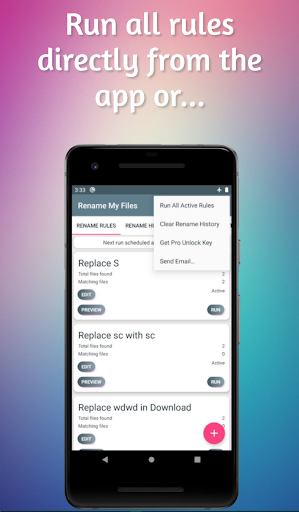
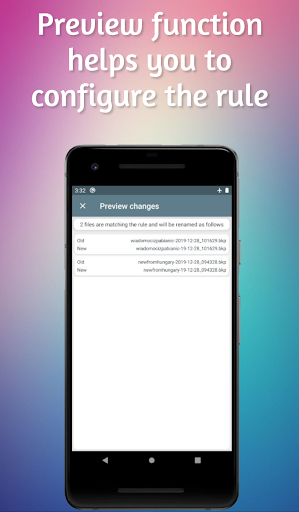
Aus dem oberen rechten Menü können Sie alle Regeln sofort ausführen, wann immer Sie möchten.Sie können auch jede Regel separat ausführen.Es zeigt, welche Dateien in
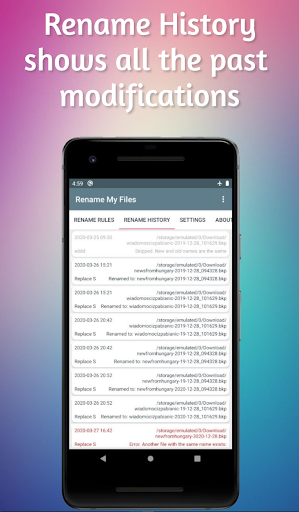
umbenannt werden.Protokollieren Sie, das alle vergangenen Dateinamen speichert 'Modifikationen.
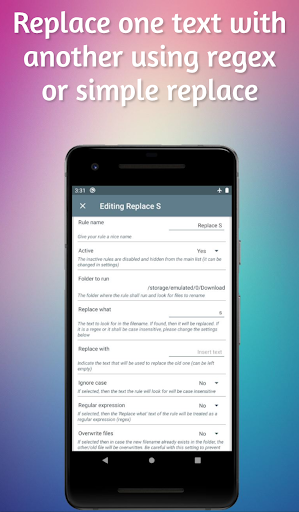
Erstellen/Bearbeiten einer Regel
1.Geben Sie Ihrer Regel einen Namen, der für Sie von Bedeutung ist.
2.Stellen Sie fest, ob die Regel aktiv ist.Alle Regeln mit aktivem Status werden automatisch durch den geplanten Umbenennungsjob ausgeführt.Die inaktiven Regeln werden nicht durch den geplanten Umbenannungsjob ausgeführt.Darüber hinaus sind sie auch der Regelliste versteckt (es sei denn, Sie haben im Bildschirm Einstellungen unterschiedlich angegeben).Der inaktive Status kann nützlich sein, z.Wenn Sie die Regel nur von der App -Schnittstelle ausführen möchten.
3.Geben Sie den Ordner an, in dem die Regel ausgeführt wird und nach Dateien suchen muss, um umzubenennen.In der Pro -Version können Sie auch alle Unterordner
4 einschließen.Definieren Sie den zu ersetzenden Text, den Text im Dateinamen.Wenn gefunden, wird es durch den Wert ersetzt, der im Feld angegeben ist. Ersetzen Sie '.Sie können den gewünschten Text einfügen.Dieser Text kann als regulärer Ausdruck oder als Fall unempfindlich
5 interpretiert werden.Geben Sie den Text an, der verwendet wird, um die alte zu ersetzen (kann leer gelassen werden, dann wird nur der alte Text entfernt)
6.Geben Sie an, ob die Umbenennungsregel für Fall sensibel sein sollte.Wenn ausgewählt, dann ersetzen Sie das, was 'Der Text wird auf unempfindliche Weise behandelt (zB.7.Festlegen, wenn sollte als regulärer Ausdruck behandelt werden.Wenn ausgewählt, dann ersetzen Sie das, was 'Der Text der Regel wird als regulärer Ausdruck (Regex) behandelt.Wenn Sie nicht wissen, was es ist, wählen Sie bitte ' Nein '
8.Setzen Sie den Dateiname -Filter für den Fall, dass Sie nur einige bestimmte Dateien umbenennen möchten, die eine bestimmte Dateimaske anpassen.Standardmäßig befinden sich alle Dateien im Ordner im Bereich.Wenn Sie dieses Feld leer lassen oder '*'Alle Dateien sind enthalten.Mindestens ein Sternchen '*'ist obligatorisch, einen Dateinamenfilter korrekt zu berücksichtigen (oder leer zu lassen).Wenn Sie eine unempfindliche Übereinstimmung mit Fall benötigen, stellen Sie bitte den Fall ignorieren (Fallunempfindlichkeit) 'zu ' Ja '
9.Stellen Sie fest, ob Sie Dateien überschreiben können.Wenn ausgewählt, wird der neue Dateiname im Ordner bereits vorhanden, die andere/alte Datei wird überschrieben.Wenn Sie sich entscheiden, ' Ja 'Seien Sie vorsichtig mit dieser Einstellung, um den Datenverlust zu verhindern!
10.In Pro: Entscheiden Sie, ob Unterordner einbezogen werden sollen.Wenn sie ausgewählt sind, werden alle Unterordner des ausgewählten Ordners auf übereinstimmende Dateien überprüft.
11.In Pro: Entscheiden Sie, ob Ordner umbenannt werden sollen.Wenn ausgewählt, werden nicht nur Dateien von allen Ordnern umbenannt, die der Regel entsprechen
Genießen Sie die App!
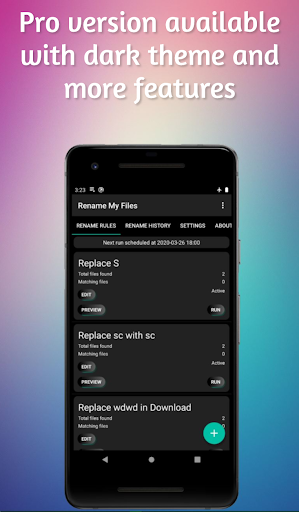
Pro -Funktionen:
Der Pro -Entlock -Schlüssel ermöglicht:
- eine unbegrenzte Anzahl von Regeln.des ausgewählten Ordners
- Benennen Sie nicht nur Dateien, sondern auch Verzeichnisse um
Thanks for using Rename My Files! We regularly bring updates to Google Play to constantly improve speed, reliability, performance, user interface and fix bugs.
This release brings:
- small bug fixing




9Apps 4.9















