
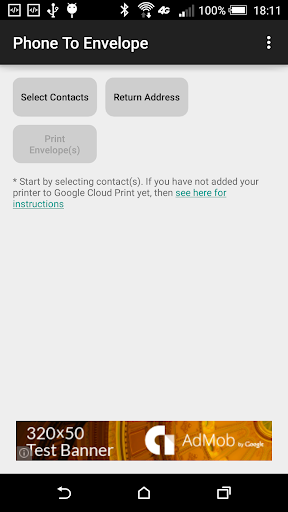
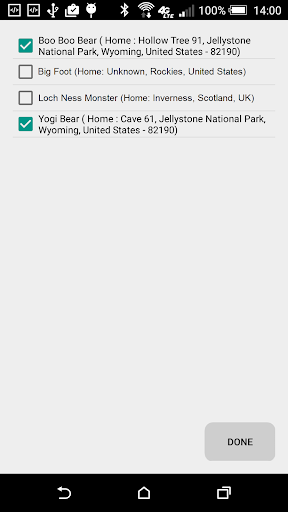
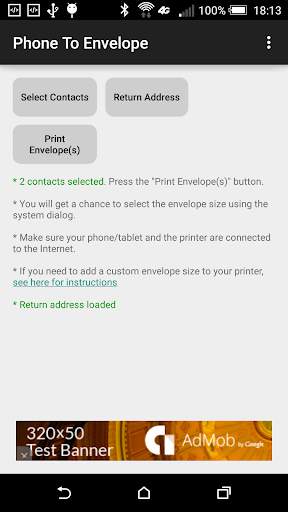
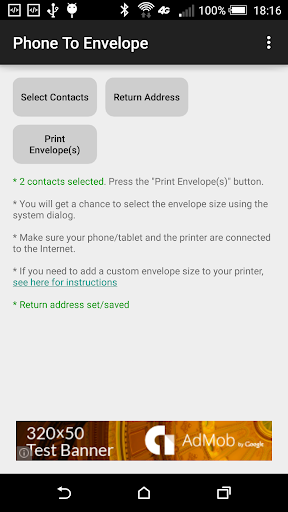
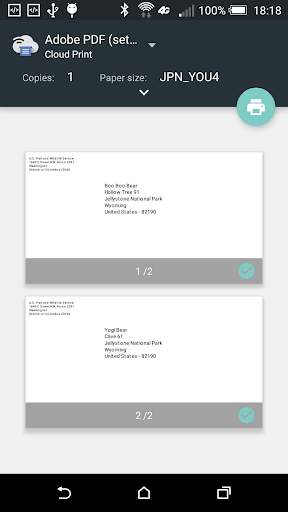
Drucken Adressen von Ihrem Telefonbuch direkt an Umschläge in einem Drucker.
Vorteile:
==========
* Erhöhen des Verkaufs
* Eine Massen-Mailing-Lösung für Unternehmer
* Senden Marketingmaterial
* Rechnungen senden leicht
* Einladungen senden
* Senden von Grüßen und Einführungen
Drucken Layout:
=========
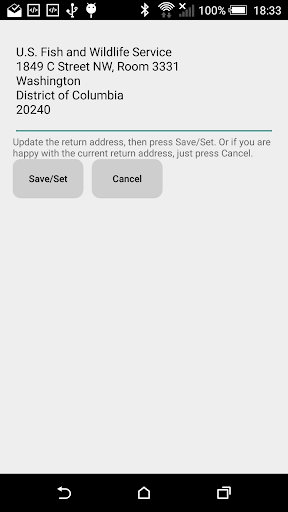
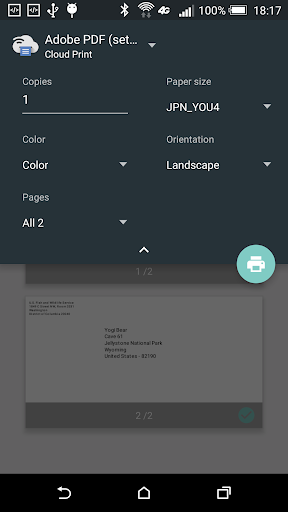
Die App druckt eine Adresse pro Umschlag; In der Mitte des Umschlags und der Rücksendeadresse oben links.
Setup Anweisungen:
==============
Cloud Print von Google ist Hinter der Szene verwendet, wenn Sie es daher nicht eingerichtet haben, sind hier die Anweisungen für Ihre Bequemlichkeit:
So richten Sie den Google Cloud-Druck ein, Sie benötigen einen Computer mit einer Internetverbindung und zum Drucken von der Telefon, Sie benötigen WIFI oder einen Datenplan auf Ihrem Android-Telefon.
Schritt 1: Stellen Sie sicher, dass Sie bei Ihrem Google-Konto in Ihrem Chrome-Browser angemeldet sind
A) Sie müssen den Chrome-Browser installieren Melden Sie sich mit Ihrer Google-ID an (Google-Suche: "Anmelden in Chrome")
B) Sie müssen über dieselbe Google-ID auf Ihrem Android-Telefon verfügen
Schritt 2: Stellen Sie sicher, dass Ihr Drucker die unterstützt Umschlaggröße, auf der Sie drucken möchten.
a) In Microsoft Windows finden Sie unter "Geräte & Drucker" im Bedienfeld
B) Klicken Sie mit der rechten Maustaste auf den Drucker, und wählen Sie "Voreinstellungen" ) Unter "Papier / Qualität", (oder "Adobe PDF-Einstellungen", wenn PRI Nicken in eine Datei), überprüfen Sie die Liste der Papiergrößen, wenn die Größe nicht aufgelistet ist, klicken Sie auf die Schaltfläche "Benutzerdefinierte" (oder "Hinzufügen", wenn Sie in eine Datei drucken) und die Größe hinzufügen.
Schritt 3: Google Cloud-Druck aktivieren
a) Öffnen Sie Google Chrome und gehen Sie zu den Einstellungen
B) Klicken Sie auf "Erweiterte Einstellungen anzeigen ...", c) scrollen Sie bis zum Ende und stellen Sie sicher, dass das Kontrollkästchen Klicken Sie unter "Google Cloud Print" auf die Schaltfläche "Verwalten" und klicken Sie auf die Schaltfläche "Verwalten" und klicken Sie unter "Klassische Drucker" auf "Drucker hinzufügen" auf "Drucker hinzufügen" Die Drucker, die Sie drucken möchten, und klicken Sie auf "Drucker hinzufügen (S)" -Taste
g) (optional) Wenn Sie diesen Drucker mit Freunden, Familienmitgliedern oder Kollegen teilen möchten, ist jetzt deine Chance. Klicken Sie auf die Schaltfläche "Verwalten" neben dem Drucker, den Sie gerade unter "Meine Geräte" hinzugefügt haben
Zazzle, dass Sie Ihr Telefon verwenden, um Umschläge zu drucken.
Ihr Feedback ist wichtig zu uns. Bitte lassen Sie uns eine Zeile ein, wenn Sie weitere Funktionen sehen möchten.
Auch, wenn Sie an jeden denken, wer diese App nützlich findet, fragen Sie sie bitte, um es auszuprobieren.
v 1.0.2
* bugfix for Android 4.4 devices
v 1.0.1
* allows you to give a return address




9Apps 4.9















