
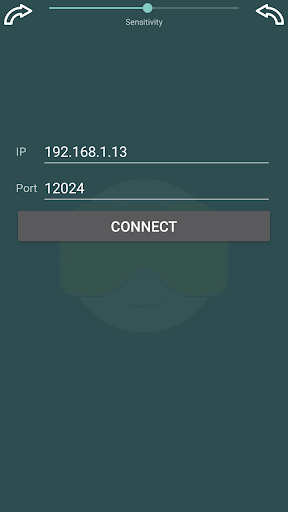
Kontrollieren Sie Nomone VR-Browser mit Ihrem alten Android-Telefon oder Tablet.
Get Nomone VR-Browser:
https://play.google.com/store/apps/details?id = com.nomone.vrbrowser
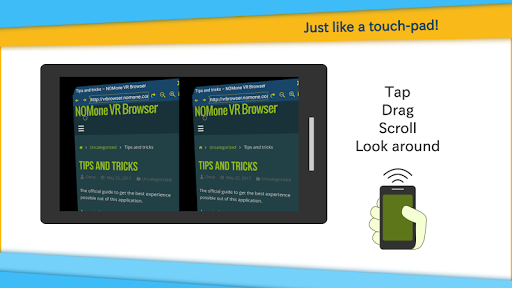
Von allen von NOMOne VR-Browser unterstützten Eingabegeräte, die mit einem anderen Telefon als Fernbedienung verwendet wird, gehört zu den angenehmsten Erlebnissen. Sie können jeden Aspekt des Browsers mit minimalem Aufwand steuern. es funktioniert wie ein typisches Touch-Pad:
• Ziehen Sie, um den Cursor zu bewegen.
• Tippen Sie auf dann, um einen Ziehen auszuführen.
• Tippen Sie dann dann lange drücken Um eine lange Presse auszuführen.
• Verwenden Sie die Lautstärketasten, um nach oben und unten zu blättern.
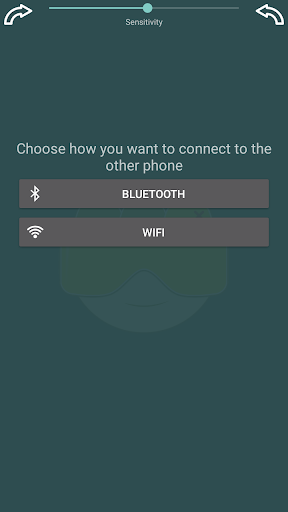
Sie können die beiden Telefone mit wiFi
oder Bluetooth
anschließen :
1. Bluetooth
• Auf dem Telefon, das den Browser ausgeführt wird:
- Bluetooth einschalten.
• Am Telefon Ausführen der Remote-App:
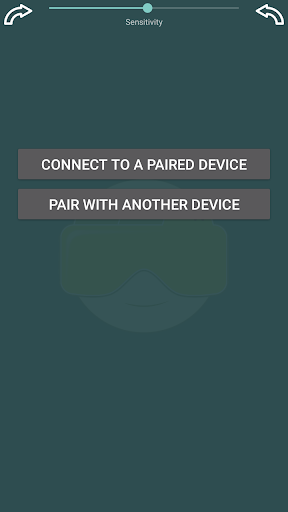
- Wählen Sie 'Bluetooth' , dann wählen Sie 'Paare mit einem anderen Gerät'.
- Suche nach Geräten und Paar mit dem Telefon, das den Browser ausführt.
- Zurück zur App und wählen Sie "Verbinden mit einem gepaarten Gerät".
Das ist es! Jetzt können Sie das Remote-Gerät verwenden, um den virtuellen Cursor und / oder Looking (falls aktiviert) auf dem Browsertelefon zu steuern.
2. WIFI
• Am Telefon Ausführen des Browsers:
- Wählen Sie im Menü "Fernbedienung". Die Fernbedienungskonfiguration sollte jetzt angezeigt werden.
- Fernbedienung aktivieren.
- Erinnern Sie sich an Ihre IP (sollte in grün geschrieben werden),
• Am Telefon Ausführen der Remote-App:
- Stellen Sie sicher, dass Sie mit demselben WLAN-Netzwerk wie das Browsertelefon verbunden sind.
- Geben Sie die IP-Adresse ein und drücken Sie Connect.
Das ist es! Jetzt können Sie das Remote-Gerät verwenden, um den virtuellen Cursor und / oder Looking (falls aktiviert) auf dem Browsertelefon zu steuern.
Wenn Sie Probleme oder Anregungen haben, senden Sie uns bitte eine E-Mail an:
support@nomone.com
- Obligatory update to meet new Google Play terms of service.


9Apps 4.9















