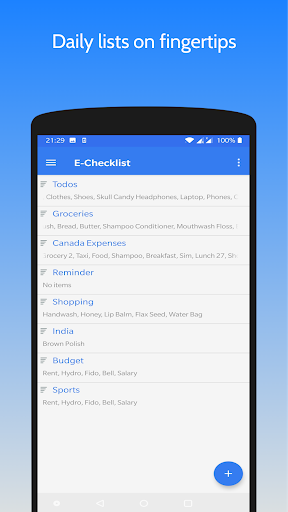
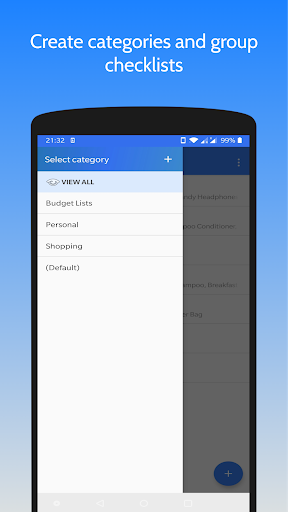
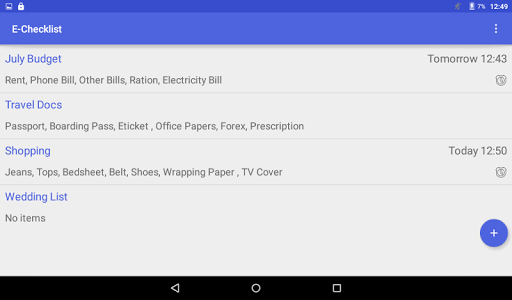
Checklisten-App, um die Dinge auf den Fingerspitzen zu halten. Es hilft Ihnen bei täglichen Aufgaben und bei der Verwaltung von Aufgabenlisten. Es ist eine einfache, benutzerfreundliche App, die Sie auf dem Laufenden hält.
Was Sie damit tun können:
-------------------- ------------------
• Checklisten erstellen, ändern, löschen
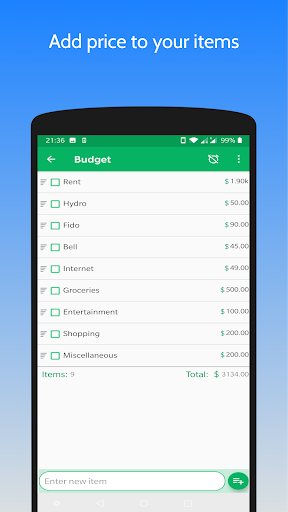
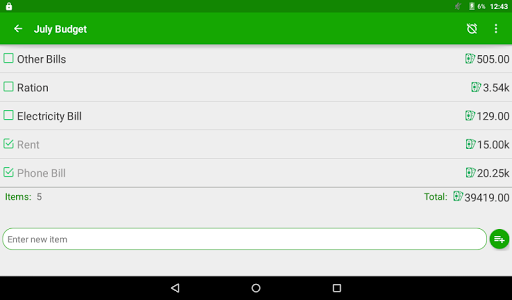
• Budgetliste durch Hinzufügen einer Preisspalte erstellen
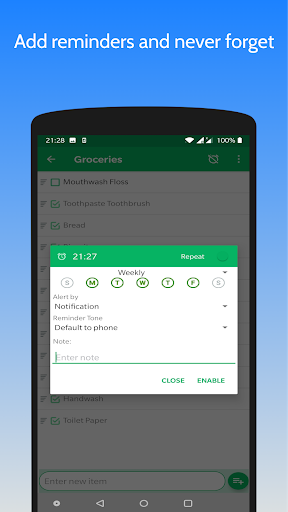
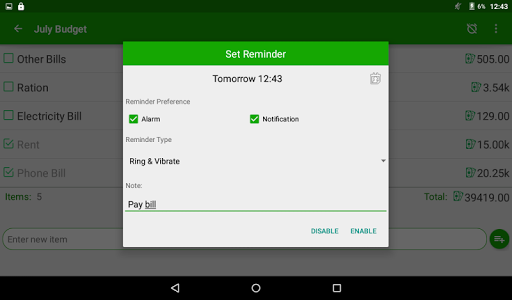
• Erinnerung zur Checkliste hinzufügen
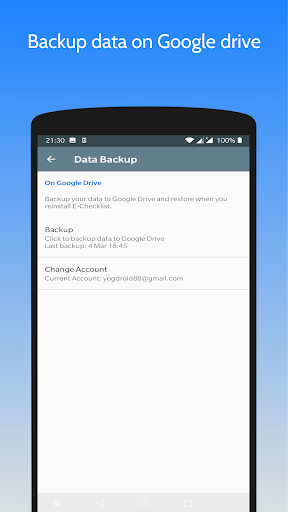
• SICHERN Sie Daten in Google Drive & RESTORE, wenn Sie die App neu installieren.
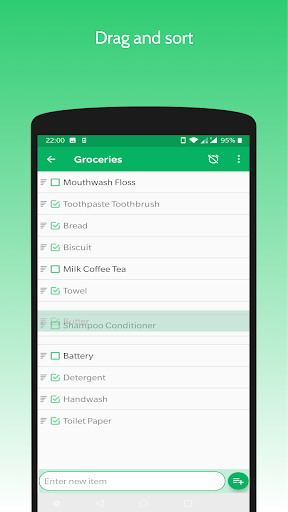
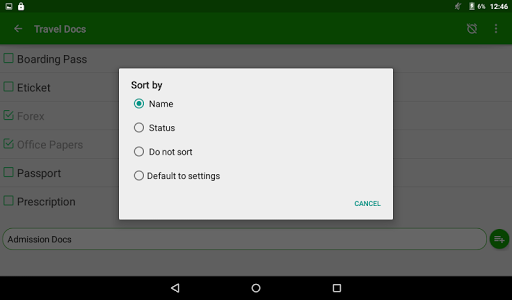
• Automatische und manuelle Sortieroptionen für eine einfache Suche
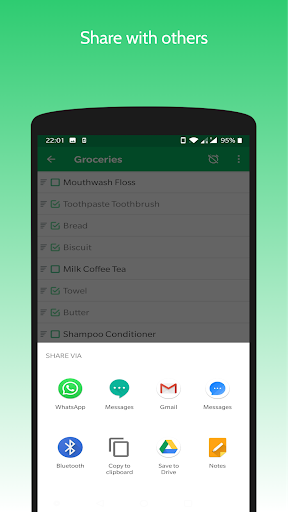
• Geben Sie die Checkliste als Textnachricht frei und konvertieren Sie sie mithilfe der Importfunktion in eine Checkliste.
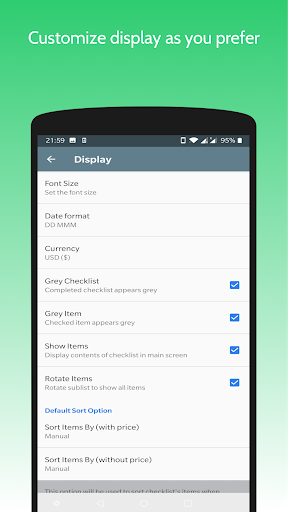
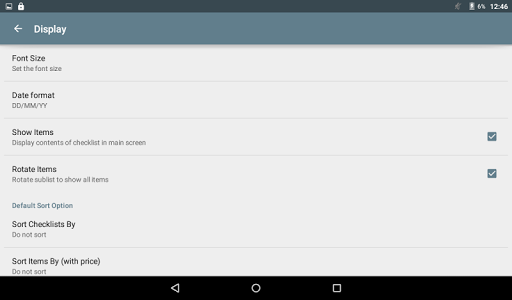
• Passen Sie die Schriftart an Größe, Datumsformat, Alarmton und mehr unter "Einstellungen"
• Duplizieren einer Checkliste
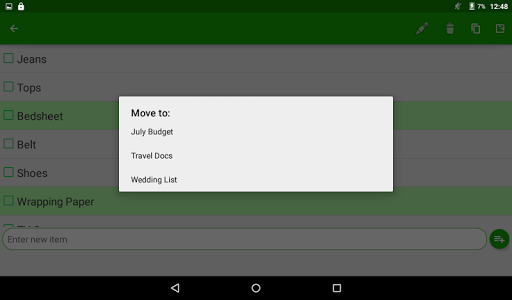
• Kopieren oder Verschieben von Elementen von einer Checkliste in eine andere
• Umbenennen von Checklisten und deren Elementen
FAQs
----------
1. So benennen Sie Checklisten / Elemente um?
- Drücken Sie lange auf das Element, wählen Sie oben das Bearbeitungssymbol und benennen Sie es um.
2. So löschen Sie ausgewählte Elemente?
- Drücken Sie lange auf das gewünschte Element, wählen Sie andere erforderliche Elemente aus und klicken Sie oben auf das Löschsymbol.
3. Wie teile ich eine Checkliste?
- Checkliste öffnen, auf Menüsymbol klicken. Wählen Sie im Dropdown-Menü die Option "Checkliste freigeben".
Wählen Sie die App zum Teilen aus. Derzeit wird die Checkliste als Textnachricht freigegeben.
4. Wie dupliziere ich eine Checkliste?
- Drücken Sie lange auf die Checkliste, um sie zu duplizieren, und wählen Sie das Kopiersymbol oben aus. Geben Sie einen neuen Namen für die duplizierte Liste ein und klicken Sie auf OK.
5. So sortieren Sie Checklisten und ihre Elemente manuell?
- Gehen Sie zum Optionsmenü, klicken Sie auf Sortieren und wählen Sie Manuell aus dem Menü. Jetzt wird links auf der Checkliste / dem Artikelnamen ein Drag & Drop-Symbol angezeigt. Halten Sie das Symbol gedrückt und bewegen Sie sich auf und ab in die gewünschte Position.
6. Wie verschiebe oder kopiere ich Elemente von einer Liste in eine andere?
- Öffnen Sie die Checkliste, drücken Sie lange auf das gewünschte Element und wählen Sie auch andere Elemente aus. Klicken Sie anschließend oben auf das Symbol zum Verschieben oder Kopieren. Wählen Sie die Ziel-Checkliste aus dem Menü und klicken Sie auf OK.
7. So erstellen Sie eine Budgetliste?
- Erstellen Sie eine neue Checkliste über die Schaltfläche im Hauptbildschirm. Hallo zu seinem Optionsmenü. Wählen Sie Preis hinzufügen. Fügen Sie nun Artikel hinzu, die mit einer zusätzlichen Preisspalte geliefert werden. Gleiches kann mit der vorhandenen Checkliste erfolgen.
8. So sichern Sie die Checkliste?
- Gehen Sie im Menü zur Einstellungsseite. Gehen Sie zur Seite Sicherungsdaten. Klicken Sie auf Backup erstellen. Wenn Sie nicht angemeldet sind, wählen Sie zuerst Konto aus und melden Sie sich an. Geben Sie die erforderlichen Berechtigungen, wenn Sie dazu aufgefordert werden.
9. So stellen Sie Daten wieder her?
- Installieren Sie die App neu und halten Sie die Internetverbindung eingeschaltet. Melden Sie sich in Ihrem Google Mail-Konto an. Sie werden aufgefordert, Ihre Daten wiederherzustellen, wenn in der Vergangenheit ein Backup erstellt wurde.
Bitte teilen Sie Ihre Bewertungen mit. Wir würden uns über Ihr Feedback freuen, um diese App weiter auszubauen.
E-Mail: yogdroid88@gmail.com


9Apps 4.9