

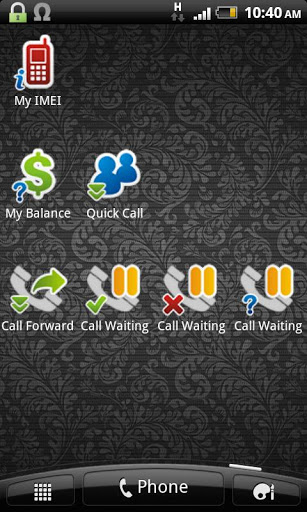
Dialpad-Shortcut-Widgets - Die Widgets, die eine Verknüpfung an das Dialpad bereitstellen.
Kurz gesagt, alle Dinge, die Sie mit dem Dialpad tun können, Sie können eine Verknüpfung auf dem Startbildschirm erstellen, um das Zugriff auf einfache Weise zu ermöglichen mit dieser App. Sie können eine Abkürzung anrufen, um eine Telefonnummer anzurufen, eine Verknüpfung zum Aktivieren / Deaktivieren oder den Status der Zusatzdienste wie Anrufweiterleitung, Anrufsperre ... mit einem einzigen Klick prüfen. Oder Sie können eine Verknüpfung für den USSD-Befehl (z. B. für Balance-Checking) oder MMI-Befehl (Man-Machine-Schnittstelle, zB * # 06 # für IMEI, * # * # 4636 # * # *).
Es gibt 3 Widgets mit unterschiedlichen Größen (1x1, 2x1 und 4x1), die insgesamt 7 Widget-Elemente bereitstellen. Sie können jedoch praktisch unbegrenzte Anzahl von Elementen erstellen, indem Sie das Widget-Element als "Dropdown-Menü" einstellen.
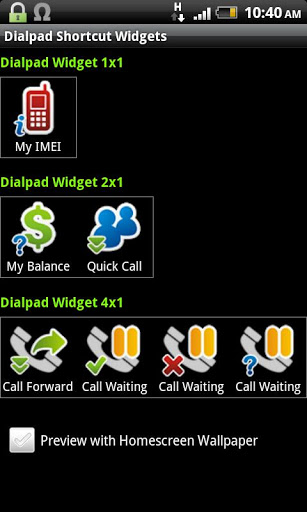
1. Haupt-GUI:
- Hier können Sie 3 Widgets mit unterschiedlichen Größen sehen.
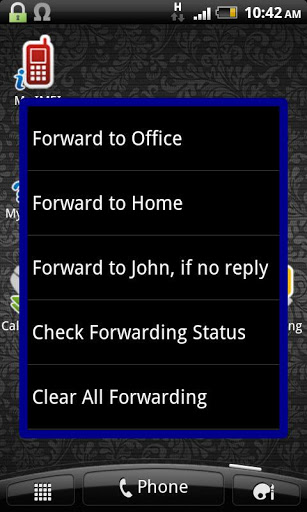
- Klicken Sie auf das Widget-Element, um es zu konfigurieren. Aktivieren Sie das Kontrollkästchen "Vorschau mit Homescreen Wallpaper", um zu sehen, wie das Widgets werden auf dem echten Startbildschirm angezeigt.
- Nachdem Sie die Widget-Elemente konfigurieren, beenden Sie die App und den Rücken auf den Startbildschirm, längere Tippen auf den Startbildschirm, wählen Sie Widgets aus und wählen Sie dann "Dialpad-Verknüpfung 1x1", "Dialpad-Verknüpfung" aus. 2x1 "oder" Dialpad-Verknüpfung 4x1 ", um es nutzbar zu machen.
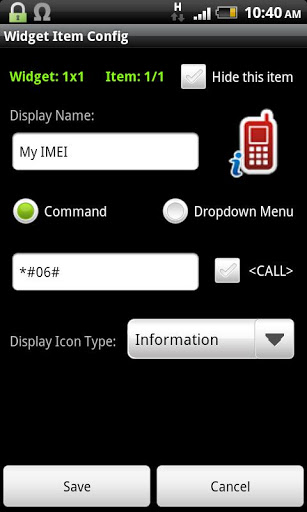
2. GUI "Widget Item Config":
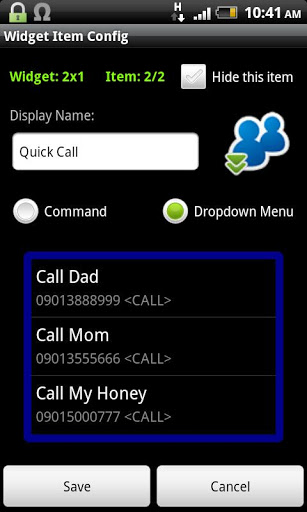
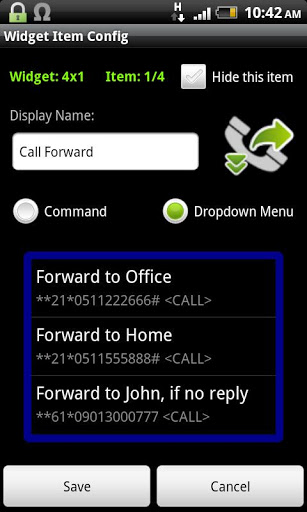
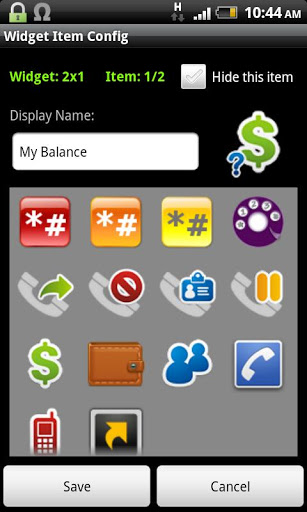
- Hier können Sie das Widget-Element wie Name, Symbolbild, Symboltyp konfigurieren.
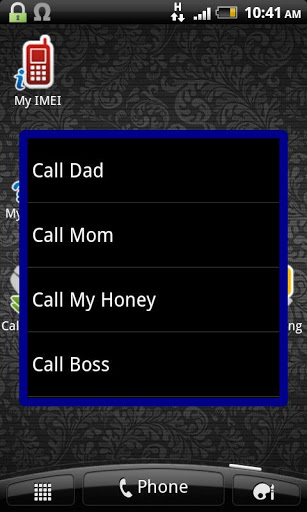
- Sie können die Elementaktion einstellen, wenn der Benutzer es auf dem Startbildschirm treibt . Wählen Sie das Optionsfeld "Befehl" und geben Sie die Befehlszeichenfolge ein, die sofort ausgeführt werden, oder wählen Sie "Dropdown-Menü", um das Menü anzuzeigen.
- Mit dem Menü "Dropdown-Menü" können Sie die neuen Menüelemente hinzufügen, indem Sie das Menü "Menü" auswählen " Artikel". Um den vorhandenen Menüpunkt zu bearbeiten, klicken Sie darauf. Klicken Sie auf den Menüpunkt, um es zu löschen.
- Im Befehlsfeld können Sie die Telefonnummer eingeben (um eine Person anzurufen), die USSD-Zeichenfolge (z. B. für die Balance-Überprüfung, fragen Sie Ihren Mobilfunkbetreiber für die USSD-Syntax.) oder der MMI-Befehl (zB * # 21 # {Call} für den Anrufweiterleitungstatus oder * # 06 # für den IMEI ...)
- Aktivieren Sie das Kontrollkästchen {Call}, wenn Sie die Befehlszeichenfolge eingeben möchten Im Dialpad, gefolgt von der Taste "Anruf". Andernfalls hinterlassen Sie es nicht.
- Wählen Sie "Element ausblenden", um den Artikel unsichtbar zu gestalten.
Für die MMI-Befehlsreferenz verwenden Sie bitte meine App "Erweiterte Anrufeinstellungen" auf dem Google-Play (https: / /Play.google.com/store/apps/details?id=org.vndnguyen.addgguyen.vcAlsetten) und wechseln Sie in den "Referenzmodus" (Menübetrieb - Referenzmodus), wählen Sie die entsprechenden Dienste aus, um einen MMI-Befehl zu erhalten.
Jeder Kommentar oder Vorschlag ist sehr willkommen. Bitte besuchen Sie:
http://forum.xda-developers.com/showthread.php?t=2069948
V1.1.5:
- Hinzufügen von Android versteckten Codes, Telefonhersteller HIDDEN CODES und Vinaphone USSD-Befehle im Befehls-Referenzmenü.
v1.2.1: Bug fixes and stability improvements.
v1.1.5:
- Add Android Hidden Codes, Phone Manufacturer's Hidden Codes and VinaPhone USSD Commands in the Command Reference menu.
v1.1.2:
- Add MMI Command Reference (menu Reference)
v1.0.6:
- Fix widgets center issue.
v1.0.5:
- Initial release






9Apps 4.9
















