এটি একটি ইন্টারনেট রেডিও এবং মিউজিক প্লেয়ার।
অ্যাপ্লিকেশনটি সহজ হওয়ার জন্য ডিজাইন করা হয়েছে, যখনই আপনি সঙ্গীত চান (আপনার রান্নাঘরে বা অন্য কোথাও) এটি চালু এবং বন্ধ করতে হবে। রেডিও শুরু করার জন্য একটি বোতাম টিপুন, এটি স্যুইচ করতে বাটনে চাপুন।
বৈশিষ্ট্য:
ইন্টারনেট রেডিও স্ট্রিমিং
* ডিভাইসের স্থানীয় স্টোরেজ থেকে সংগীত প্লেব্যাক
* ল্যান থেকে সঙ্গীত প্লেব্যাক * ল্যান থেকে সঙ্গীত প্লেব্যাক NAS (SAMBA প্রোটোকল) ওয়াইফাই
বর্তমান গানের অ্যালবাম আর্ট ইমেজ দেখানো হচ্ছে (Last.fm দ্বারা সরবরাহিত)
* প্লেব্যাকটি ল্যানের উপর Dlna-enabled অডিও ডিভাইসে সম্ভব
- = কনফিগারেশন = -
অ্যাপ্লিকেশনটি প্রথমে কিছু কনফিগারেশন প্রয়োজন হতে পারে। প্রধানত সঙ্গীত ফোল্ডার সেট আপ এবং আপনার প্রিয় রেডিও স্টেশন যোগ করার জন্য।
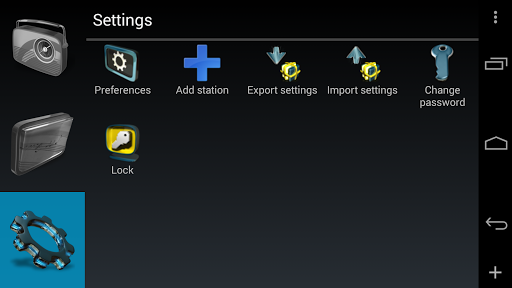
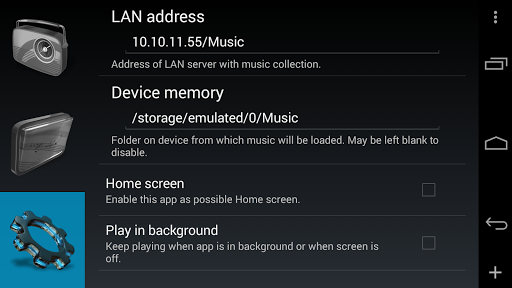
অ্যাপ সেটিংসে প্রবেশ করতে, বামে তিনটি প্রধান বোতামের নীচে আলতো চাপুন। সেটিংসে আপনি যা করতে পারেন সেটিংস:
* এক্সপোর্ট / আমদানি সেটিংস - ডিভাইসের ভর মেমরিতে প্যাকগুলি এক্সপোর্ট করা হচ্ছে, আমদানিগুলি তাদেরকে এনে ফিরিয়ে আনবে। এটি অন্য ডিভাইসে সরানো স্টেশন এবং অন্যান্য সেটিংসের জন্য উপযুক্ত।
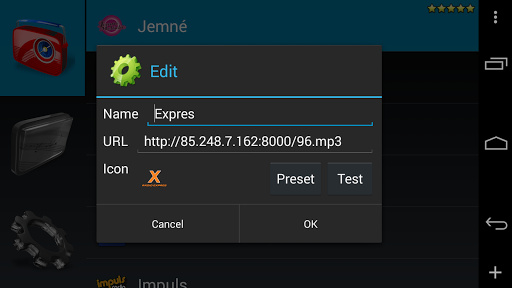
* যোগ করুন স্টেশন - আপনাকে নতুন স্টেশন যোগ করার অনুমতি দেয়, যা সম্পাদনা স্টেশন অনুরূপ প্রক্রিয়া - নিচে পড়ুন কিভাবে।
* পছন্দসই - ল্যানের জন্য সেটআপ ফোল্ডার ডিভাইসে স্থানীয় সঙ্গীত ফোল্ডার।
* নতুন রেডিও স্টেশন যোগ করুন।
একটি রেডিও স্টেশনে দীর্ঘ-চাপা এটি সম্পাদনা করতে বা এটি মুছে ফেলতে ব্যবহৃত হয়।
- = ব্রাউজিং সঙ্গীত ফোল্ডার = -
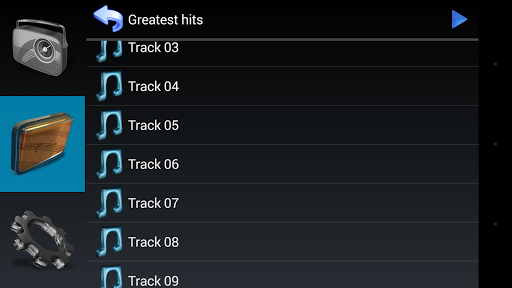
বামে মধ্যম বোতাম রয়েছে, যা ডিভাইসে বা ল্যান (সাম্বা শেয়ার) তে অবস্থিত সংগীত ফোল্ডারগুলি খোলে। আপনি পছন্দসই ফোল্ডার সেটআপ (উপরে দেখুন)। যদি ল্যান অ্যাক্সেস ব্যবহারকারীর নাম এবং পাসওয়ার্ডের প্রয়োজন হয় তবে আপনি ফর্ম ব্যবহারকারীর অবস্থানটি সেটআপ করুন: pass@192.168.1.1/mymusic। যদি কোন ব্যবহারকারীর নাম / পাসওয়ার্ড প্রয়োজন হয় তবে '@' এর আগে অংশটি কেবলমাত্র বাদ দিন এবং ল্যানের আইপি ঠিকানাটি প্রবেশ করুন, বিকল্পভাবে সঙ্গীত ফোল্ডারের পথ অনুসরণ করুন। অন-ডিভাইস মিউজিক ফোল্ডারের জন্য, এটির পথটি প্রবেশ করান, ডিফল্টরূপে এটি ডিভাইসের ভর মেমরির উপর সঙ্গীত ফোল্ডারে সেট করা হয়।
খেলতে ফাইল নির্বাচন করুন। এই অ্যাপ্লিকেশনটি সমস্ত উপ-ফোল্ডার সহ একটি ফোল্ডারে সমস্ত সংগীত ফাইলগুলি খেলতে সহজ উপায় ব্যবহার করে। যখনই আপনি ফোল্ডার প্লেব্যাকটি শুরু করতে নীল তীর আইকন টিপবেন, তখন ফোল্ডারটি খেলেছে। আপনি নির্দিষ্ট ফোল্ডার নির্বাচন করতে ভিতরে ব্রাউজ করতে পারেন, অথবা আপনার সম্পূর্ণ সংগীত সংগ্রহটি খেলতে পারেন। এলোমেলোভাবে বা ট্র্যাক দ্বারা ট্র্যাক।
আপনি প্রিয় হিসাবে কিছু সঙ্গীত ফোল্ডার যুক্ত করতে পারেন, যেমন ফোল্ডার শীর্ষে তালিকাভুক্ত করা হয়। অন্যথায় তারা নাম দ্বারা সাজানো হয়।
- = ব্রাউজিং রেডিও স্টেশন = -
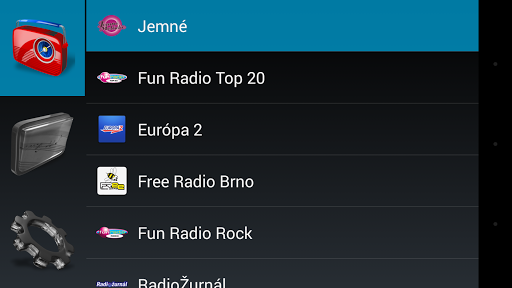
কনফিগার করা রেডিও স্টেশনগুলির তালিকা দেখতে বামে শীর্ষতম বোতাম টিপুন। ডিফল্টরূপে সেখানে শুধুমাত্র একটি রেডিও স্টেশন রয়েছে, তবে আপনি নিজের নিজের কনফিগার করতে পারেন। স্টেশনটি যোগ করার জন্য, সেটিংস ট্যাবে যান এবং স্টেশনটি যোগ করুন এ ক্লিক করুন।
রেডিও স্টেশন নির্বাচন করার পরে এটি খেলতে শুরু করে।
স্টেশনগুলি স্বয়ংক্রিয়ভাবে রেটযুক্ত, স্টেশনগুলি সর্বাধিক দেখানো হয়।
- = প্লেব্যাক স্ক্রিন = -
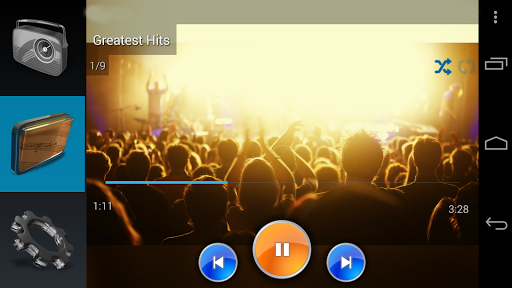
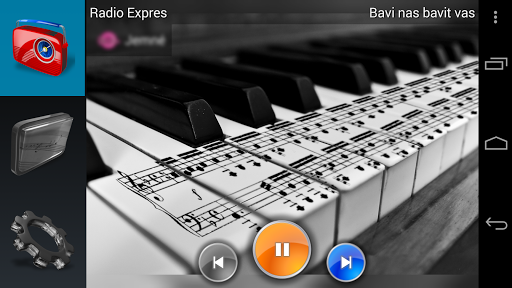
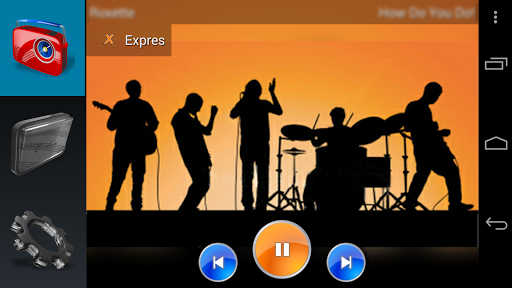
অডিও উৎস (সঙ্গীত ফোল্ডার বা রেডিও স্টেশন) উভয় উপায়ে প্লেয়ার পর্দা প্রদর্শন করে। যে অ্যাপ্লিকেশন সবচেয়ে গুরুত্বপূর্ণ পর্দা। এটি সঙ্গীত ফাইলের (যদি উপলব্ধ) সম্পর্কে মৌলিক তথ্য দেখায় এবং গানটির সম্পর্কিত অ্যালবাম চিত্রটি ডাউনলোড করার প্রচেষ্টাগুলি দেখায়, যা পটভূমিতে প্রদর্শিত হয়।
প্লেব্যাক স্ক্রিনটি তিনটি বোতাম সরবরাহ করে - পূর্ববর্তী (ট্র্যাক বা স্টেশন), বিরতি / সারসংকলন এবং পরবর্তী (ট্র্যাক বা স্টেশন)।
পর্দার শীর্ষ অংশ শিল্পী নাম, গান নাম এবং স্টেশন শিরোনাম বা অ্যালবাম নাম দেখায়। এই এলাকার টিপে গান বা লেখক খেলেছেন বা অনলাইনে YouTube ভিডিওটি সন্ধান করার জন্য মেনু দেখান।
অ্যালবাম আর্ট ইমেজটিতে দীর্ঘ-প্রেস সমস্ত নিয়ন্ত্রণ লুকিয়ে রাখে, যাতে আপনি খোলা চিত্রটি উপভোগ করতে পারেন।
একটি সঙ্গীত ফোল্ডার থেকে গানগুলি খেলে আরেকটি কন্ট্রোলগুলি প্রকাশ করে - ন্যাভিগেশন প্লেব্যাক এবং র্যান্ডম প্লেব্যাকের জন্য দুটি বোতামগুলি এবং দুটি বোতামগুলি এবং পুনরাবৃত্তি মোডের জন্য দুটি বোতাম।
- = Dlna রেন্ডারার নির্বাচন করুন = -
এই সেটিংস ট্যাবে সম্পন্ন করা হয়। ল্যানের উপর অডিও ডিভাইস নির্বাচন করুন যেখানে অডিও পাঠানো হবে, অথবা স্থানীয় ডিভাইস নির্বাচন করুন। এই ভাবে আপনি আপনার বাড়িতে অন্যান্য অডিও সরঞ্জাম অডিও খেলতে পারেন।
Support for SMB2.0






9Apps 4.9