
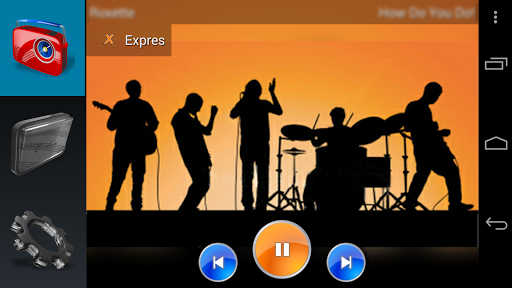
これはインターネットラジオとミュージックプレーヤーです。
アプリは簡単に設計されています、あなたが音楽が欲しいときはいつでもオンオフする必要があります(あなたの台所や他の場所で)。ボタンを押してラジオを起動し、ボタンを押して切り替えます。
機能:
*インターネットラジオストリーミング
*デバイスのローカルストレージからの音楽の再生
* LANからの音楽の再生NAS(Samba Protocol)上のWiFi
*現在の曲のアートイメージ(Last.fmによって提供されている)
*再生LAN上で可能なオーディオデバイスの再バック
- = configuration = -
アプリは最初にいくつかの設定が必要な場合があります。主に音楽フォルダを設定し、お気に入りのラジオ局を追加します。
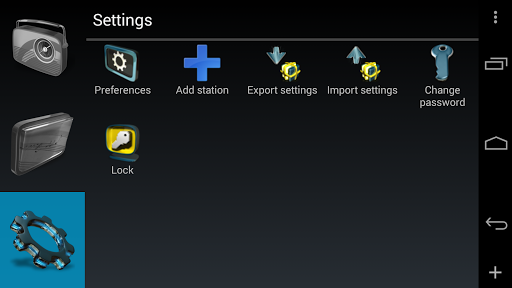
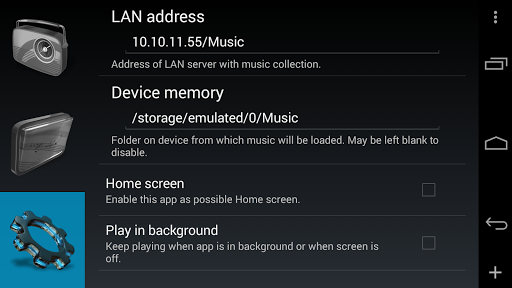
アプリ設定を入力するには、左側の3つのメインボタンの下部をタップします。あなたができる設定で:
*エクスポート/インポート設定 - パックのエクスポートアプリの設定デバイスの大量メモリへのインポートはそれらをアプリに戻します。
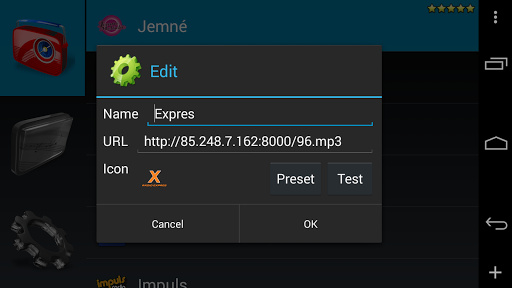
* Add Station -
add station - 編集ステーションと似たプロセスである新しいステーションを追加することができます。
*設定 - LAN用のセットアップフォルダデバイス上のローカルミュージックフォルダ。
*新しいラジオ局を追加します。
ラジオ局の長押しはそれを編集するか削除します。
- =閲覧中の音楽フォルダ= -
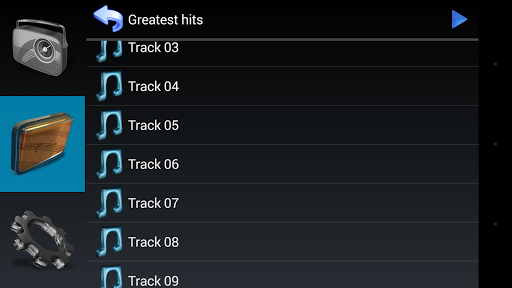
左側の中央ボタンがあります。これは、デバイス上、またはLAN(Samba Share)のどちらかに位置する音楽フォルダを開きます。フォルダを設定に設定します(上記参照)。 LANアクセスがユーザー名とパスワードを必要とする場合は、フォームuser:pass@192.168.1.10/MyMusicでの場所を設定します。ユーザー名/パスワードが必要な場合は、「@」の前に部分を省略し、LANのIPアドレスを省略して、オプションで音楽フォルダへのパスを入力します。デバイスの音楽フォルダの場合は、デバイスのマスメモリのMusicフォルダに設定されているデフォルトでは、パスを入力するだけです。
再生するファイルを選択します。このアプリは、すべてのサブフォルダを含め、フォルダ内のすべての音楽ファイルを再生する簡単な方法を使用します。青い矢印アイコンを押してフォルダの再生を開始するときはいつでも、そのフォルダは再生されます。内側を参照して特定のフォルダを選択するか、音楽コレクション全体を再生できます。ランダムにまたはトラックで追跡します。
お気に入りとしていくつかの音楽フォルダを追加することができます。それ以外の場合は名前によってソートされています。
- =閲覧ラジオ局= -
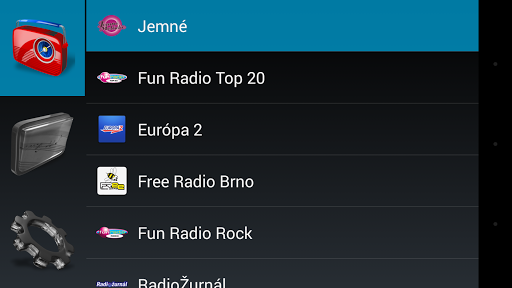
左に一番上のボタンを押して、設定されたラジオ局のリストを表示します。デフォルトでは、そこに1つのラジオ局がありますが、あなたはあなた自身を構成することができます。ステーションを追加するには、[設定]タブに移動して[ステーションの追加]をクリックします。
ラジオ局を選択した後、局は最新のステーションがリストの上に表示されます。
- =再生画面= -
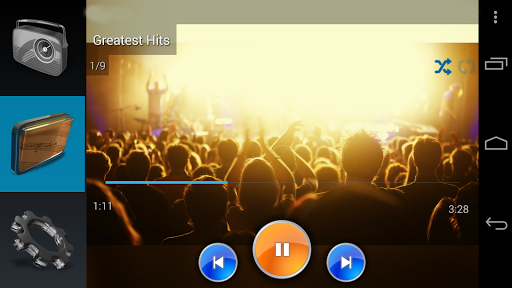
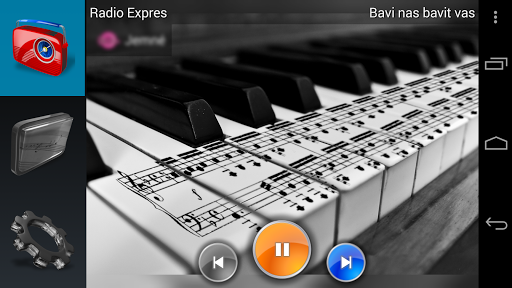
オーディオソースの両方の方法(ミュージックフォルダまたはラジオ局)選手画面を表示します。それがアプリの最も重要な画面です。音楽ファイルに関する基本情報(利用可能な場合)は、バックグラウンドで表示されている曲の関連アルバムイメージをダウンロードしようとします。
再生画面には3つのボタンもあります - 前の(トラックまたはステーション)、一時停止/再開そして次の(トラックまたはステーション)。
画面上部アーティスト名、ソング名、ステーションのタイトルまたはアルバム名を表示します。このエリアを押すと、再生された曲や著者や作者を検索するためのメニューが表示されます。
音楽フォルダからの曲を再生すると、トラックを持つ位置を設定するためのナビゲーションバー、ランダムな再生モードの2つのボタンを設定します。
- = dlna renderer = -
これは設定タブで行われます。オーディオが送信されるLANのオーディオデバイスを選択するか、ローカルデバイスを選択します。このようにして、あなたはあなたの家の他のオーディオ機器のオーディオを再生することができます。
Support for SMB2.0







9Apps 4.9











