
Depois de se conectar à fonte de alimentação, os dispositivos constroem a rede WLAN Metz_Connect. Depois de fazer login nessa rede, todos os pontos de acesso disponíveis são encontrados e exibidos.
A permissão para recuperar o local do dispositivo é necessária apenas para exibir o ponto de acesso atualmente conectado e usado. Não há nenhuma consulta real do site.
Tela:
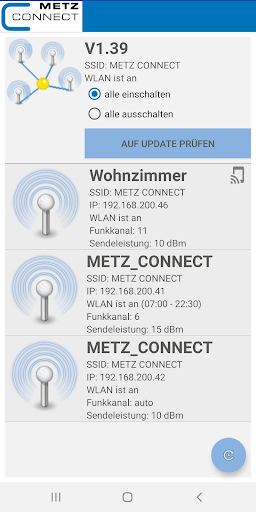
A tela Visão geral Com a exibição de todos os AP na rede fornece o seguinte:
• Versão do software: Z. B. V1.39
• Botão para verificar a atualização de software. É verificado se a versão atual do firmware está disponível em todos os dispositivos.
• possibilidade de desativar o Wi-Fi em todos os APs para aquele com o qual você está conectado no momento. Isso continuará a garantir o acesso aos dispositivos via aplicativo.
Para cada AP, as seguintes informações são exibidas na tela Visão geral no estado de entrega
• Nome do host: Metz_Connect (aqui o site do AP deve ser inserido. Por exemplo, sala).
• SSID: Metz_Connect (nome do WLAN -_Network)
• IP: O endereço IP do AP (por exemplo, 192.168.1.25) do roteador (por exemplo, 192.168.1.25)
• WLAN está ligado / desligado
• canal de rádio: Z. B. 6
• Serviço único: E.G. 15 DBM
Detail e tela de ajuste:
Selecionando, tocando em um AP você entra na tela de detalhe / ajuste. Todas as configurações padrão do AP podem ser alteradas aqui. Para isso, é necessária uma senha, a predefinição é "admin".
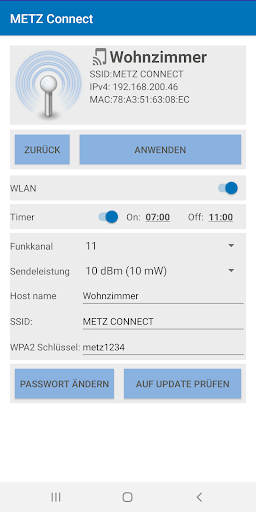
A tela de detalhe mostra na parte superior
• Nome do host: Metz_Connect (.
• SSID: Metz_Connect (nome do Wi-Fi -_Netzwerk)
• IPv4: O endereço IP Do AP atribuído pelo roteador (por exemplo, 192.168.1.25)
• Endereço MAC: específico do dispositivo, único, concedido pelo fabricante
com o botão "Voltar" para a tela de visão geral.
com a chave "Aplicar" Todas as configurações feitas na parte inferior são adotadas e armazenadas no AP.
• Wi-Fi: Ativar / desativar o canal de rádio: Ajustável entre 1 e 13
• Potência de transmissão: Ajustável entre 0 e 20dbm (1 e 100MW)
• Nome do host: Site (por exemplo, sala de estar)
• SSID: Nome desejado da rede WLAN, por exemplo. Roteador SSID
• Tecla WPA2: pelo menos 8 caracteres!
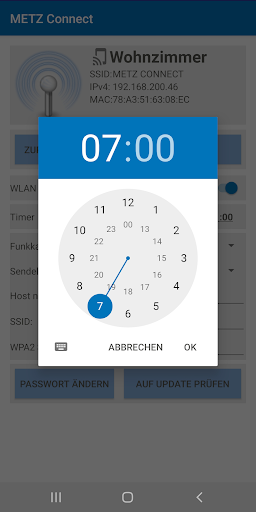
Temporizador - Configuração:
• ON: Daytime, quando a função WLAN deve ser ligada automaticamente.
• Off: Daytime, quando a função WLAN deve ser desligado automaticamente. BR>
Nota sobre a instalação: Faz sentido para configurar gradualmente o aplicativo para instalar vários dispositivos um por um pelo aplicativo:
1. Conectando o AP ao interruptor PoE como descrito acima.
2. Baixe o aplicativo Metz Connect WLAN via Google Play Store ou Apple Store.
3. Iniciando o aplicativo Os primeiros pontos de acesso disponíveis são exibidos.
4. Seleção da tela de detalhes (senha "admin")
5. Fazendo configurações conforme descrito acima.
Aqui é particularmente prático definir a localização do AP como um nome de host. Isso sempre seleciona o AP direito para configurações futuras!
6 Repetindo o processo com o próximo AP
Nota para obter mais configurações através da interface da Web:
Para a configuração em um ambiente profissional, pode ser necessário personalizar as configurações de rede. Para isso, a interface da Web OpenWRT pode ser usada, que pode ser chamada com o endereço IP exibido no aplicativo em qualquer navegador da Web. É importante garantir que o PC ou dispositivo móvel usado para este é o mesmo círculo de número de IP. Este é automaticamente o caso quando ele está conectado via WLAN ou LAN com o ponto de acesso e, portanto, o servidor DHCP (roteador).
Uma descrição detalhada da interface da Web pode ser encontrada na descrição do produto em www.metz-connect.com.






9Apps 4.9