


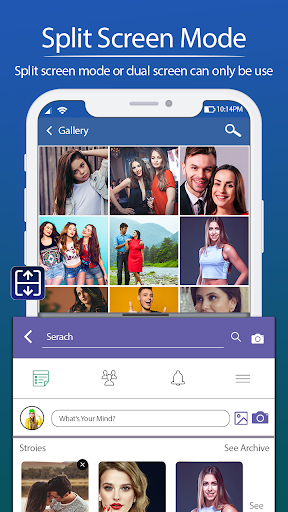

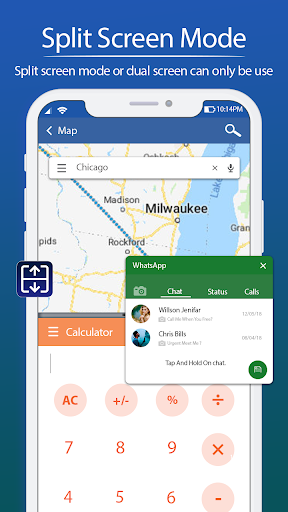
SPLIT-scherm - Multi Window Task Manager Hiermee kunt u snel splitscreen-modus met vooraf geselecteerde apps invoeren. Het creëert meerdere scherm voor gebruik van meerdere app per keer. Dit is misschien goed voor de productiviteit of heeft SeriesGuide en Kore op hetzelfde moment.
Split-schermmodus of Dual-scherm kan alleen op bepaalde smartphones worden gebruikt. Met deze SPLIT-schermfunctie kunnen gebruikers twee applicaties tegelijk openen. Nu kan de functie Split-scherm worden uitgevoerd voor alle apparaten via de toepassing.
Split-scherm - Multi Window Taakbeheer U kunt een zwevende knop op het startscherm toevoegen. Om de zwevende knop te gebruiken, moet u het eerst inschakelen. Wanneer u de zwevende knop inschakelt, verschijnt deze op het startscherm. Dan kunt u de zwevende knop gebruiken om het scherm te splitsen. U kunt het scherm ook op single opsplitsen en dubbelklikken op de zwevende knop.
Kies verschillende modi indien nodig. Een scheiding van werk en thuis behouden. U kunt verschillende apps in verschillende modi selecteren en ze snel schakelen wanneer dat nodig is! U kunt gewoon een aantal werkgerelateerde apps op het bureaublad laten zien wanneer u aan het werk bent, vergelijkbaar kunt u Facebook, galerij, sms verbergen om uw gezinnen te voorkomen die uw geheimen zien wanneer u thuis bent.
Kenmerken:
- Gebruik Mulple APP per keer.
- Easy for multitasking
- Gebruik Dual Browser
- U kunt een zwevende knop toevoegen op het startscherm
- geen internetverbinding vereisen na het downloaden van de app
- Makkelijk te gebruiken.
- Veilig en veilig
- Snelle Dual Browsing Toepassing
- Apparaatinformatie
- Dubbele Display Browser
- Beveiligde Dual Browser
- Dual Window Browser
- Snelle snelheid Dual Browser
- Internet Surfen Browser
- Privébrowser voor Secure Internet Browsen
- Veilig zoeken en beveiligen Browser
- Vertrouwde Dual Browser
- Split Screen Dubbele Browser voor Android-telefoon
- Twee venster in één browser in een tijdje
Download en geef ons een beoordeling van Split Screen - Multi Window Taakbeheer.





9Apps 4.9














