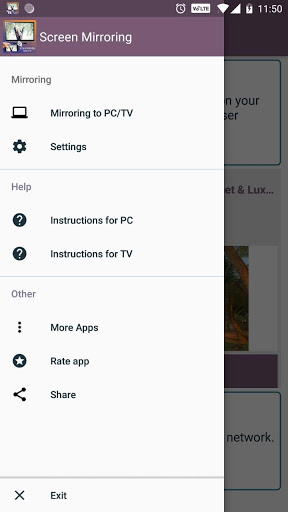
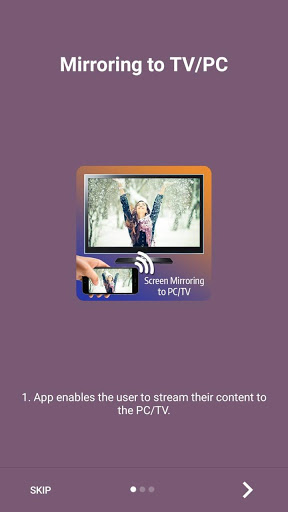
PC / TVアプリへのスクリーンミラーリングMobileは、Android Mobileユーザーがブラウザを実行している任意のコンピュータ(Windows PCまたはラップトップまたはMac BookまたはLinuxコンピュータ)にモバイルスクリーンをミラーリングするのを支援します。
このアプリは自分の画面を共有するオプションも提供します。スマートテレビ(MiracastまたはGoogle Cast Enalbled)またはMiracastまたはGoogle Cast Dongles(Chrome Cast、EZ Cast、任意のキャストなど)には、さまざまなデバイスでの失敗スクリーンの共有経験を実現するために以下の手順に従ってください。 BR>
Windowsラップトップ/ PCの共有への携帯電話へ:
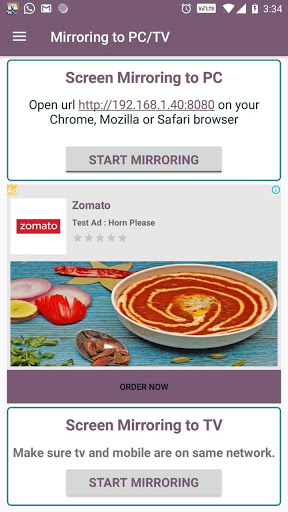
1:スクリーンミラーリングモバイルをPC / TVアプリに表示します。画面には、PCの共有オプションとモバイルへの両方がTVオプションに表示されます。
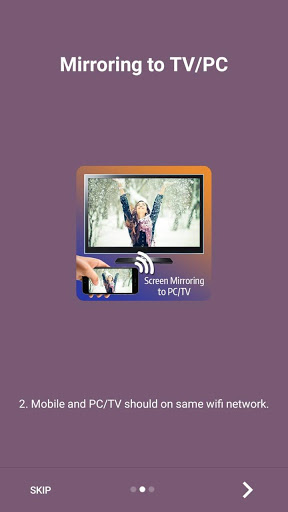
2:PC / Laptop / MacおよびAndroid Mobileは同じワイヤレスネットワーク上にあるべきです。
3:ノートパソコンで任意のブラウザを開き、表示されているIPアドレスを入力します。あなたのアプリで
4:Android Mobile Appで "Start Mirroring"ボタンを押す
PC / Laptopのミラーリング
注意:PC / TVアプリへのスクリーンミラーリングモバイルはPC / Laptopにオーディオを転送しません。
アプリはセキュリティピンの形で追加のセキュリティ層を提供します。
ネットワークスピードとあなたの要件に基づいてミラーリングスクリーン杖の品質とサイズを設定します。
あなたのAndroid携帯電話を共有する手順は以下ですスマートテレビまたはGoogleキャスト/ミラカストのドングルへの画面
1)スマートテレビ/ WiFiディスプレイドングルがMiracastまたはGoogleキャスト対応ワイヤレスディスプレイテクノロジをサポートしていることを確認してください。
2)Android MobileとTVを接続する必要があります。
3)この機能は、バージョン4.2以降のAndroid Mobilesで動作します。
4)表示メニューからMobile To TVオプションを選択します。
>ミラーリングを開始するボタンを押して選択あなたのスマートテレビまたはミラカスト/ Googleキャストドングル名リストからのドングル名
5)テレビへのハッピースクリーンミラーリング✓
このオプションでは、オーディオとビデオの両方がテレビに転送されます。
Apple Mac Book Book Book Mirroring
ステップ1:Mobile To PCの画面ミラーリング/デフォルトの画面からのミラーリング/共有
Step 2:Android MobileとApple Mac Bookの両方が接続されています同じWiFiネットワークに。
ステップ3:アプリに表示されているブラウザまたはSafariタイプのIPアドレスからMacブックで、Enterキーを押してEnterキーを押します。 ""ボタン
Android携帯電話からMac PCへのハッピースクリーンミラーリング
注:アプリはApple Macにオーディオを転送しません。オーディオはモバイルで再生されます。 Appはセキュリティピンの形で追加のセキュリティ層を提供します。
ミラーリング画面の品質とサイズを設定することもできます。
同じ
携帯電話にこのアプリを見つけていない場合は、easytoolsapps @ gmail.comにお手紙を書いてください。あなたの電話モデルの問題を解決しようとします。
1. Fixed minor bugs.
2. Performance Improvements.



![Screen Mirroring Android to PC without Internet [3 Methods] screenshot 3](https://i.ytimg.com/vi/ZfG7GLY6ObI/mqdefault.jpg)



9Apps 4.9