
Yapılacaklar listesi, bir şeyleri (GTD) almanıza yardımcı olan ücretsiz, kullanımı kolay bir görev yönetimi uygulamasıdır.
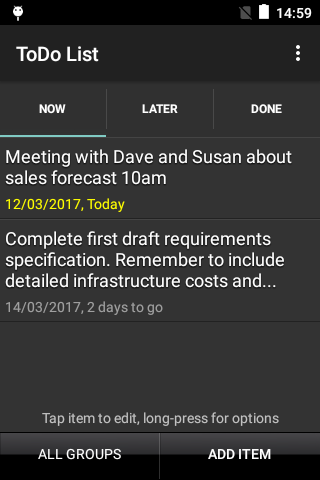
Basit bir önceliklendirme sistemi kullanılarak gerektiğinde ihtiyaç duyulduğunda, görevlerin hızlı bir şekilde kaydedilmesini ve geri çağrılmasını sağlar: Görevler 'Şimdi' ya da daha sonra kaldı. Görevlerinizi girin ve bunları şimdi ve sonraki listeler arasında bölün. Şu anda listeyi küçük tutun, böylece en acil görevlerinize odaklanabilmeniz ve geri kalanını daha sonra tutabilirsiniz. Her öğeyi tamamladığınızda, Bitti sekmesine getirin ve daha sonraki sekmesinden daha fazla görevle listesini kapatın. Gerektiğine kadar her şeyi gözden uzak tutarken eldeki görevlere yoğunlaşmak için bu basit iş akışını kullanın.
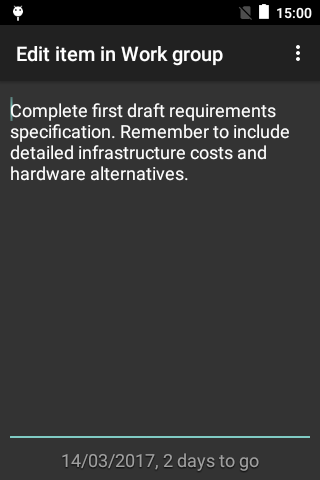
Yeni öğeler eklemek için 'Öğe Ekle' tuşuna basın ve bir açıklama girin. Ana ekrana döndüğünüzde metin otomatik olarak kaydedilir. Öğe menüsüne erişmek için düzenlemek veya uzun süre bir öğeye basın. Öğeleri düzenlemek, silmek veya taşımak için bunu kullanın. Silinen bir öğe geri kazanılamaz, bu yüzden gerçekten kaldırmak istediğinizden emin olun. Alternatif olarak, öğeyi Yapılan sekmesine getirerek yapıldığı gibi işaretleyin. Bunu, artık ihtiyaç duyulmadığında öğelerin taşınabileceği bir geri dönüşüm kutusu olarak düşünün. Bu, tamamlanmış görevlerin bir kaydı olarak görev yapabilir ve gerektiğinde öğelerin yeniden kullanılmasına izin verebilir.
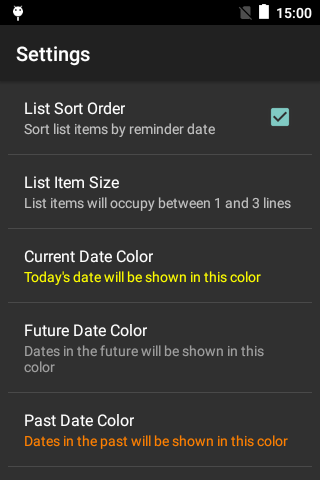
Bir açıklamaya ek olarak, bir öğenin bir hatırlatma tarihi de sahip olabilir. Bu, son başvuru tarihi, bir başlangıç tarihi veya belirli bir görevi hatırlatmak istediğiniz herhangi bir tarih gibi öğeyle ilişkilendirmek istediğiniz herhangi bir tarih olabilir. Bir tarih belirlemek için öğeyi düzenleyin ve Menü tuşuna basın. 'Tarihi Ayarla' seçeneğini seçin ve gerekli tarihi seçin. Artık gerekmiyorsa, tarihi değiştirmek için menüye istediğiniz zaman erişin. Ayarlandığında, tarihin ne kadar olduğunu belirtmek için reminder tarihleri renk kodlu bir biçimde görünür. Gelecek, şimdiki ve geçmiş tarihler, yakın veya gecikmiş tarihlerin bir bakışta görülmesini sağlayan farklı renklerde görüntülenebilir. Bu renkler ve diğer özellikler, ana menüden erişilebilen 'Ayarlar' bölümünde özelleştirilebilir.
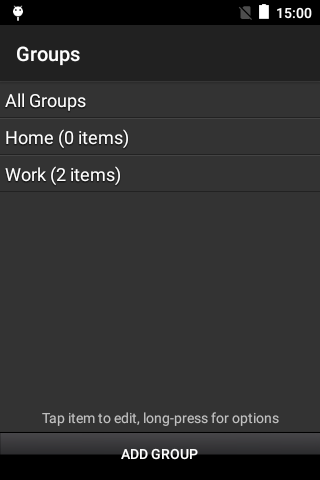
Gruplar, eşyaların ev, iş veya belirli projeler gibi farklı amaçlar için alt listelere bölünmesine izin verir. Grup listesine erişmek için ana menüyü kullanın. 'Grup Ekle' düğmesini kullanarak yeni gruplar ekleyin ve bir grup adına uzun basarak grupları yeniden adlandırın veya silin. Özel bir grup 'Tüm gruplar' silinemez, ancak yeniden adlandırılabiliyor.
Ana Listeden Grup açılır listesinden bir grup seçin - Seçilen gruba ait olmayan öğeler gizlenecek, 'tüm gruplara' ait olmadıkça. Bu özel grup, mevcut grup ayarından bağımsız olarak öğelerin görünmesini sağlar. Bu, grupları kullanırken görüşünü kaybetmek istemediğiniz çok önemli ürünler için faydalıdır. Bir öğenin grubunu ayarlamak için, öğeyi düzenleyin ve menü tuşuna basın - 'grubu ayarla' seçeneğini seçin ve listeden birini seçin.
Gruplar herhangi bir zamanda silinebilir, silinen bir gruba atanan öğeler ' Tüm gruplar '.
Normalde, öğeler, daha sonraki sekmesinden, sürdüğünde daha sonraki sekmesinden manuel olarak hareket ettirilir. Hatırlatıcı tarihi olan bir öğe, 'otomatik önceliklendirme' etkinse, şimdi otomatik olarak çalıştırılabilir. 'Ayarlar' erişim ve kaydırıcı kontrolünden istediğiniz 'Otomatik Önceliklendirme' seviyesini seçin.
Yukarıdaki listedeki öğeler, hatırlatma tarihi SET penceresi içinde düştüğünde, şimdi sekmeye otomatik olarak hareket ettirilir. Bu, tarihten önceki 7 gün öncesine kadar bu olabilir. Başlangıçta, yapılacaklar listesi, belirtilen pencerenin içine düşen herhangi bir tarih için öğeleri daha sonraki listede tarar ve bunları şimdi sekmesine taşır. Öncelikli bir öğe daha sonraki listeye geri taşınırsa, tekrar taşınmaz. Bu ürünün önceliklendirmesini 'yeniden etkinleştirmek' için, tarihini tekrar ayarlamanız gerekir (muhtemelen aynı değerde) - Bir sonraki zamanın listesi başlatıldığında uygun olduğunda hareket ettirilir.
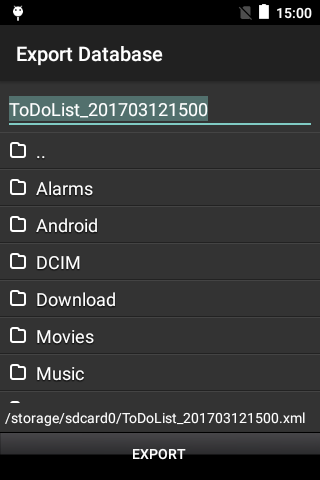
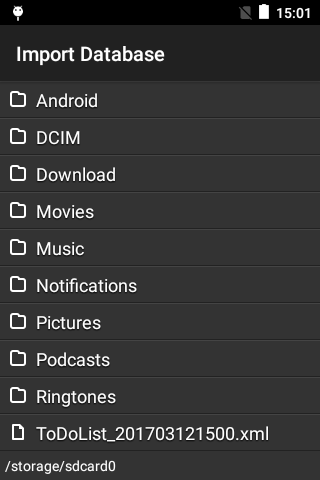
Yapılacaklar Listesi Verileri bir SD kart gibi harici depolama aygıtı. İçe aktarma / dışa aktarma işlevlerine erişmek için ekranda App uygulamasında 'Menü' tuşuna basın.






9Apps 4.9