

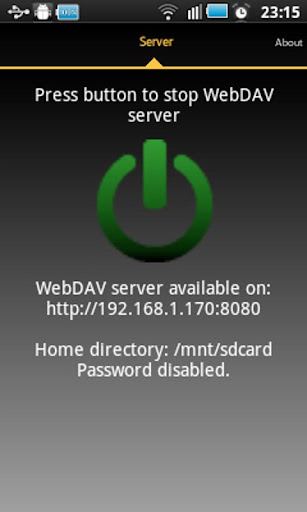
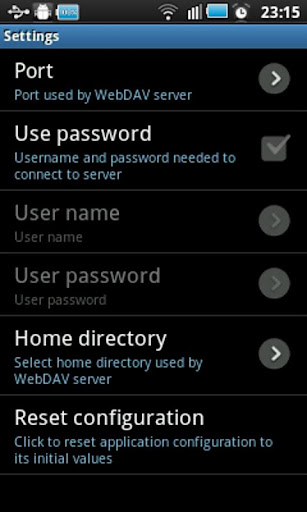
Bu uygulama ile, Windows veya Linux'ta bir sürücü olarak, hafıza kartı dahil, telefonunuza herhangi bir dizini monte edebilirsiniz. Bir telefon rehberine göz atmak için bir Webdav istemcisi de kullanabilirsiniz.
Bu uygulama Windows8 Explorer (Windows7 ile de çalışmamalıdır, ancak WindowsXP'de çalışmaz) ve WebDAV istemcisi Bitkinex kullanılarak test edilmiştir. Bunu http://www.bitkinx.com/ adresinden indirebilirsiniz. br> com.theolivetree.webdavserver.startwebdavserverpro
com.theolivetree.webdavserver.stopwebdavserverpro
Sunucu çalışırken cihazın uyanık tutulduğunu belirtmek için bir kilit ayarı bulabilirsiniz. Mevcut üç mod vardır:
Yeni Kilitler
* Screen_dim_Wake_Lock: Mevcut Mod. Ekran yani enerji tüketimi daha yüksektir. Bağlantılar düşürülürse, bu modu kullanın.
* wifi_mode_full: Yeni mod. Ekran kapalı, bu nedenle cihaz sunucu çalışırken daha az enerji kullanır, ancak veri bağlantısı düşebilir. Bu modun kullanılması önerilmez.
* wifi_mode_full_high_perf: Sadece Android'de mevcut olan yeni mod> = 3.1. Ekran kapalı, böylece enerji tüketimi ilk moddan daha az olmalıdır. Bu modda enerji tasarrufu yapmanız önerilir, ancak problem bulabilirsiniz, böylece varsayılan kilit modunu seçebilirsiniz.
WebDAV Sunucusu ile Nasıl Bağlanılır USB Kablosu Kullanarak:
Bu, USB olduğunda bu kullanışlı olabilir Kablo ve ağ yok.
1) Telefonunuzda Ayarlar-> Uygulamalar-> Geliştirme ve Ayarla "USB hata ayıklama" seçeneğine gidin.
2) Telefonunuzu USB kablosunu kullanarak PC'nize bağlayın.
3) ADB sunucusunu başlatın. PC'nizde "ADB Start-Server" komutunuzda.
ADB, Android SDK'da bulabileceğiniz bir programdır. Genellikle Android-SDK Platform-Tools adb.
4) Gerekli bağlantı noktalarını bilgisayarınızdan telefonunuza iletin. PC'nizde Komutunuzda "ADB İleri TCP: 8080 TCP: 8080"
Bununla, PC'nizde 127.0.0.1:8080'e herhangi bir bağlantı, 8080 numaralı bağlantı noktasında telefonunuza iletilecektir.
5) WebDAV sunucusunu çalıştırın Telefonunuzda, Ayarları açın ve "Ağ Arayüzleri" nde "Loopback (127.0.0.1)" seçeneğini seçin. 6) WebDAV Sunucusu'nu başlatın. - 7) PC'nizde WebDAV istemcinizi http://127.0.0.1'e bağlayın. : 8080 (bağlantı noktası farklı olabilir, webdav sunucunuzun konfigürasyonuna bağlıdır).
İzinler Gerekli:
İnternet
Access_network_state
Access_Wifi_State
Ağ İzni Sunucunun WebDAV istemcileri ile ağ iletişimi açmasını sağlayın.
Write_external_Storage
WebDAV sunucusunun SDCARD'daki WebDAV istemcilerinden alınan dosyaları yazın.
Wake_Lock
Telefonu Tutu Sadece sunucu çalışırken uyanır. Eğer telefon uyandırmazsa webdav sunucusuna erişilemez.
Büyük dosyalarla ilgili sorunlar:
Büyük dosyaları işleriniz varsa, Windows WebDav istemcisinde bir sınırlama nedeniyle olabilir. Windows WebDav istemcisinin yönetebileceği dosyaların boyutunu artırmak için aşağıdakileri deneyebilirsiniz:
1) Uygulamanın sunucusuna kullanıcı adı ve şifreyi kullanarak erişmek için Regedit üzerinden TemelAuth'u açmanız gerekir.
[HKEY_LOCAL_MACHINE SYSTEM CurrentControlSet Services WebClient Parametreler]
"Basicauthlevel" = DWORD: 00000002
2) Entegre WebDav istemcisini kullanırken pencerenin sınırını değiştirmek için pencerenin sınırını değiştirmeniz gerekir.
[HKEY_LOCAL_MACHINE SYSTEM CURRENTCONTROLSET HİZMETLER WebClient Parametreler]
"FileattributesLimitInbytes" = DWORD: 000F4240
3) Windows'u yeniden başlatın.
Bu dosya boyutlarına izin verir Müşteri tarafından işlenen 4 gigabayt.



9Apps 4.9