Son Howtouse: https://stupidbeauty.com/blog/article/1879/
PhoneAsOundBox: Android cihazınızı bilgisayarınızın konuşmacısı olarak çalıştırın, bir kabloyu takmanıza gerek yok, bir bluetooth almaya gerek yok Konuşmacı
2 Giriş - AndroidAsasoundBox, bir yardımcı programdır. Bilgisayarınız tarafından oynanan sesi Android cihazınıza aktarabilir ve Android cihazınızın bilgisayarınızın konuşmacısı olarak çalışmasını sağlayabilir. Böylece, herhangi bir ekstra hoparlör satın almanıza gerek yoktur.
5 Nasıl kullanılır
1. Android Uygulaması AAAXSoundPlayer, alır ve oynar Ses;
2. Windows sisteminde 2. stereo karışımı;
3. Bilgisayar programını AAAXSoundemitter'ı başlatın, sesi Android cihazınıza gönderir;
4. Normalde bilgisayarınızda çoklu medya dosyalarını oynatın.
Şimdi birer birer adımları açıklarız.
5.1 Android uygulamasını başlat AAAXSoundPlayer
Comptuer programının en son sürümü Android'i keşfedebilir Program otomatik olarak, böylece ipi el ile hatırlamanız ve girmeniz gerekmez. Ancak otomatik keşif başarısız olabilir ve bu olduğunda hala manuel olarak yapmanız gerekir. Öyleyse, arızada telefonunuzun ipini kontrol edin.
Telefonunuzun WLAN Ayarları sayfasını açın, telefonunuzun IP'sini kontrol edin.
Gördüğünüz gibi Yukarıdaki resim, telefonun mevcut şebekesi "chinanet-999" olarak adlandırılır ve IP adresi "192.168.2.100" dir. Bu IP adresini hatırlayın, bu IP'yi bilgisayar programına girmemiz gerekecektir.
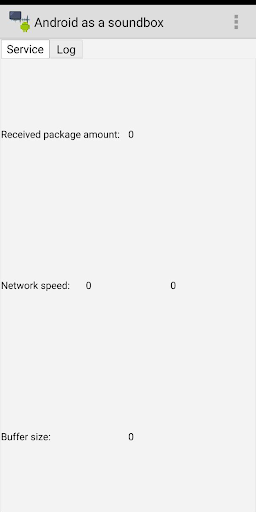
Ana ekranda AAAXSoundPlayer'ın başlatılmasına dokunun ve başlayın.
Koşmaya devam etmesine izin verin Telefonunuzda.
5.2 Windows sisteminde stereo karışımını etkinleştirin
Bilgisayarınızda Windows kullanıyorsanız, stereo karışımı işlevselliğini etkinleştirmeniz gerekir.
Diğer PC İşletim sistemlerinin bunu yapması gerekmez.
Sadece her bilgisayarda bir kez yapmanız gerekir.
Bu makalede uygun adımları izleyin: https://www.youtube.com/ İzle? V = BD3MOKLV5SE
5.3 Bilgisayar programını başlat AAAXSoundemitter
Telefonunuzun ve bilgisayarınızın aynı LAN'a bağlandığından emin olun. Ev ağı kullanıyorsanız, sık sık aynı LAN'a bağlanırlar.
AAAXSoundemitter programını bilgisayarınızda başlatın. Henüz telefonunuza bağlı değildir.
Telefonunuzun IP adresini "Alıcı IP:" alanına girin. Bu özel örnekte "192.168.2.100" olabilir. En son sürümü kullanıyorsanız otomatik olarak girilmiş olmalıdır.
Optimum hacmi elde etmek için kaydırıcıyı sürükleyin. En sık kullanılan hacim sadece% 100'dür. Telefonunuzun çıkış hacmini hala ayarlayabilirsiniz. Aşağıdaki ekran görüntüsünde hacmi% 98 olarak ayarladık.
Doğru ses izleme cihazını seçin. Sizin için en uygun cihazı seçmeliydik ve değiştirmeniz gerekmez. Koşu oturumu sırasında herhangi bir ses duymadıysanız, bilgisayarınızın sesini izlemek için kullanılan cihazı değiştirmeyi deneyebilirsiniz.
GNU / Linux'u kullanıyorsanız, cihazları bir seçmelisiniz. İsimlerinde "Monitör".
Windows kullanıyorsanız, adlarına "stereo karışımı" olan cihazları seçmelisiniz.
Aşağıdaki ekran görüntüsünde, biz değiştirmedik cihaz. Bu yüzden otomatik olarak seçilen cihazı, "alsa_output.pci-0000_00_14.2.analog-stereo.monitor" idi.
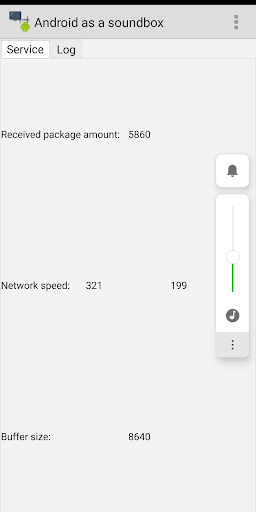
Başlat düğmesine tıklayın ve ses telefonunuza gerçek olarak akmaya başlar. Zaman.
Bir sonraki adım, bilgisayarınızda bir multimedya dosyası oynamak olur. Ve telefonunuzdan sesi duyarsınız.
5.4 Bilgisayarınızda bir multimedya dosyası oynayın
Şimdi, bilgisayarınızda bir multimedya dosyası oynayabilirsiniz.
Bilgisayarınıza dikkat edin . En favori video dosyasını en favoriate oyuncunuzla oynayın ve izlemeye başlayın. Telefonunuz sesi aynı anda oynatır, tıpkı bilgisayarınıza bir hoparlöre taktığınız gibi.
Herhangi bir ses duymadıysanız, telefonunuzun ses seviyesini ayarlamaya çalışın ve Louder'ı yap.
Sadece bu kadar basit. Keyfini çıkarın, bir ses kutusu olarak telefon edin.





9Apps 4.9