
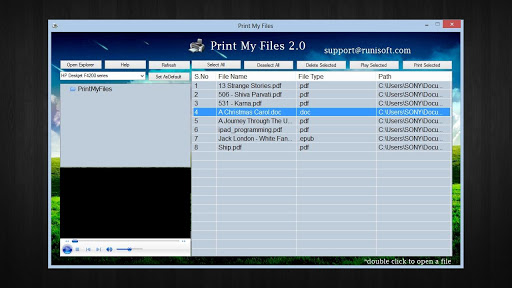
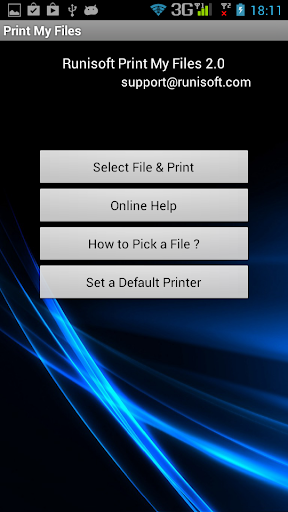
Dosyalarımı yazdır Herhangi bir WiFi veya kablo bağlı yazıcıya kablosuz olarak yazdırabilir. Tüm yazıcıların Wi-Fi desteğine sahip olamayız. Tüm üreticilerden tüm yazıcı çeşitlerini destekler ve herhangi bir yazıcı modelini kullanarak yazdırabilir.
Aşağıda Aşağıda Dosyalarımın Özellikleri:
Dosyaları Kablosuz olarak kablosuz olarak yazdırın PC'ye Wi-Fi kullanarak dosyaları yazdırın! Hiçbir tel yok.
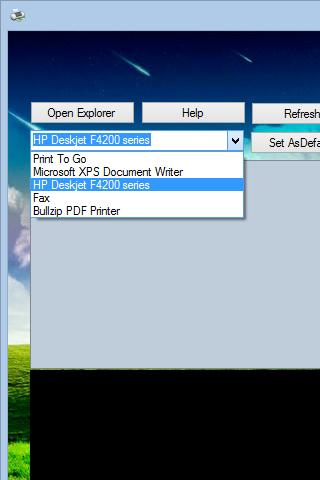
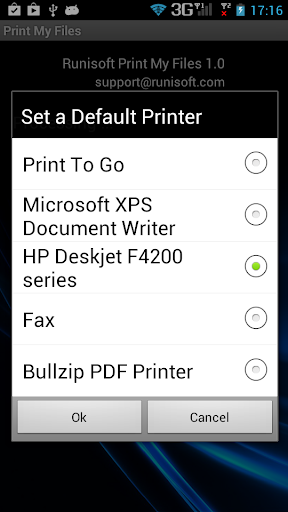
B) Mobile'dan yazdırmak için varsayılan yazıcıyı ayarlayın / değiştirin.
C) Android telefondan herhangi bir dosyayı yazdırın.
D) Harici SD kart için destek. Dosyaları her iki telefondan da veya baskı için harici SD karttan seçin.
e) Büyük boyutlu dosyalar için destek.
F) Desteği devam ettirin.
G) Dosyaların önizlemesi (sunucuda). Dosyanın doğru olduğundan emin olmak için yazılımın içinden yüklemeden önce seçilen dosyaları bile açabilirsiniz. H) Geliştirilmiş Kullanıcı Arabirimi. Örneğin. Animasyonlu ilerleme çubuğu
i) Hızlandırılmış hız.
J) Yazılım, kullanıcının başlatıldığını bildirmek için bir zil sesi oynar.
Not:
A) Yazdır Dosyalarım iki program içerir. Bir program Android cihazında çalışır. . İkinci program Windows'ta çalışır. Windows programı http://sofodroid.com/downloads adresinden indirilebilir. B) Çalışmak için Android telefon ve Windows sunucusu her ikisi de aynı Wi-Fi'de olmalıdır. Ağ.
C) Fotoğraflar, yazdırma kağıdının boyutlarından çıkan büyük bir boyuta sahiptir. Bu gibi durumlarda, görüntüyü yeniden boyutlandırdığı gibi bir bilgi istemi görünebilir.
Yardım:
IMP: Güvenlik duvarları, sistemdeki yazılımı engelleyebilir. Güvenlik duvarını geçici olarak kapattığınızdan veya PrintMyFiles eklediğinizden emin olun. Güvenlik duvarınız için bir istisna olarak Exe.
Adım 1:
Wi-Fi bağlantısı yapma:
Wi-Fi üzerinden bağlanmak için PC'niz ve Telefon, Wi-Fi kullanarak aynı yönlendiriciye bağlanmalıdır. Telefonunuzun Wi-Fi'sinin açık olduğundan ve ağa bağlı olduğunu gösterdiğinden emin olun. Telefonunuzun Wi-Fi simgesine dokunarak durumu görebilirsiniz. . En iyi çek, aynı yönlendirici bağlantısını kullanarak hem telefonunuzda hem de bilgisayarınızda İnternet'e göz atabileceğinizden emin olmak için (aynı Wi-Fi ağ bağlantısı).
Adım 2:
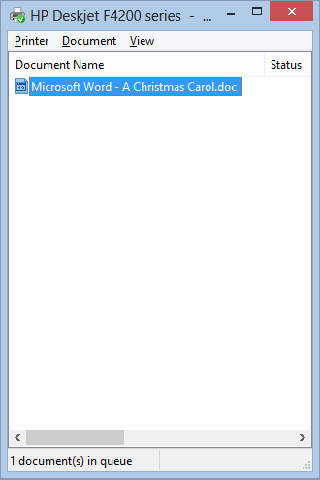
Çift tıklama "Dosyalarımı yazdır" sistem tepsisi simgesinde, zamanın görüntülendiği sağ alt köşede bulunur. Yazıcıyı alacaksınız. Varsayılan yazıcınızı orada kaydedilir ve ayarlayın. Daha sonra kullanılmak üzere kaydedilir. Ayrıca.
Adım 3:
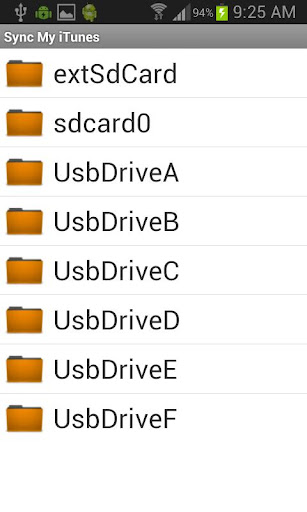
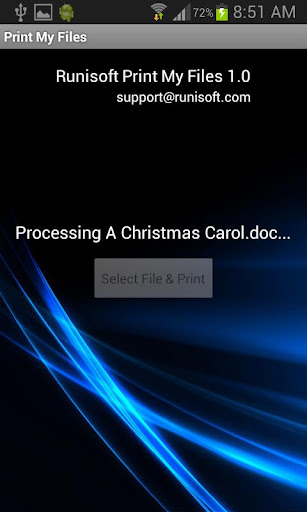
Açık Prin Telefonlarımdaki dosyalarım ve "Dosyaları Seç ve Yazdır" na tıklayın. Klasörlerin listesi gösterilecektir. Klasörler "root" dizin yapısından gösterilir. Gerçek çalışma dizinine gitmek için lütfen " Depolama "dizini." Depolama "dizini listelenen sürücüleri göreceksiniz. (Ayrıca" MNT "dizini kontrol edin)
Adım 4: Bir dosya seçildikten sonra otomatik olarak yazıcıya gönderilir.
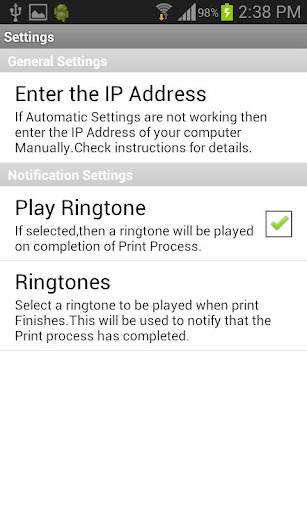
Not: Uygulamanın IP adresini otomatik olarak tarar ve bilgisayarın ilgili IP adresini bulur. Bazı nedenlerden dolayı, IP adresini bulamıyor, aynı zamanda manuel olarak ayarlanabilir.
IP adresini manuel olarak ayarlamak için:
A) Dosyalarımı yazdırmanın sistem tepsisi simgesine sağ tıklayın. Bu "Sistemin IP adresini" menü seçeneğini seçin. Mevcut IP adresleri mevcuttur.
B) Telefonun Uygulamasında Ayarlar -IP adresini gidin. - IP adresini kullanın. - C) IP adreslerini tek tek olarak girmeyi deneyin. IP adresini birleştirin. Ection.once Başarılı bir bağlantı yapılır, bu IP adresi hatırlanır ve bağlantı otomatik olarak yapılacaktır.

![[Solved] Microsoft Print to PDF Not Working on Windows 10 | Microsoft Print to PDF Driver missing screenshot 1](https://i.ytimg.com/vi/3Kr2JWg47wM/mqdefault.jpg)



9Apps 4.9