
güç kaynağına bağlandıktan sonra, cihazlar WLAN ağ METZ_CONNECT kurmak. bu ağa giriş yapma sonra tüm mevcut erişim noktaları tespit ve görüntülenir.
Cihaz yerini almak için izin yalnızca anda bağlı erişim noktasını görüntülemek için gereken ve kullanılmaktadır. Hiçbir gerçek site sorgu yoktur
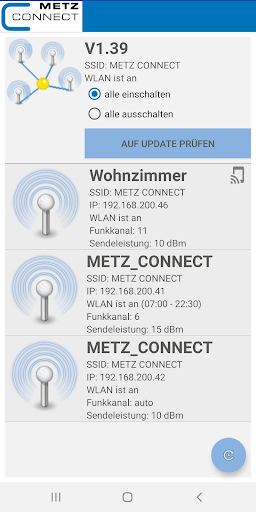
Genel Bakış ekranı.
• Yazılım versiyonu: Ağdaki tüm AP ekranlı bakış ekranında
tekrar aşağıdaki verir z. B. V1.39 yazılım güncellemesi kontrol ettiğiniz için • Düğme
. Mevcut firmware sürümü tüm cihazlarda kullanılabilir olmadığı kontrol edilir.
• imkanı o anda bağlı oldukları birine Tüm AP'leri Wi-Fi devre dışı bırakmak için. Bu uygulama üzerinden cihazlara erişimi sağlamak için devam edecektir.
her AP için aşağıdaki bilgiler dağıtım devlet in
bakış ekranında görüntülenir • Ana Bilgisayar Adı: (. Burada AP sitesi girilmelidir oturma odası, Örneğin). Metz_Connect
• SSID: Metz_Connect
• IP (WLAN -_Network adı): AP IP adresi (örneğin 192.168.1.25) yönlendiricinizden (örneğin 192.168.1.25)
• WLAN açık / kapalı
• Radyo kanalı: z. B. 6
• Tek hizmet: detay / ayar ekranına girmek bir AP dokunulduğunda seçerek
,: ör 15 DBM
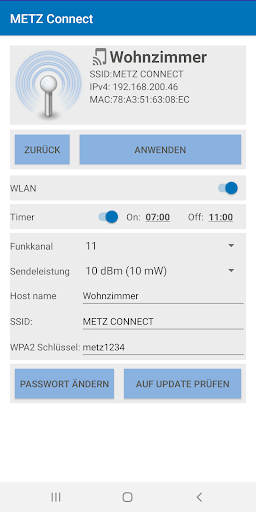
Detay ve Ayar Ekranı. AP Tüm standart ayarlar burada değiştirilebilir. Bir şifre gerekli Bunun için, önceden ayarlanmış "admin" dir.
üst kısmı in
detay ekranında gösteriyor • Ana Bilgisayar Adı:. Metz_Connect (
• SSID: IP adresi: Wi-Fi -_netzwerk)
• IPv4 ait Metz_Connect (isim yönlendirici tarafından atanan AP (örneğin 192.168.1.25)
• MAC adresi: düğme "geri" geri bakış ekrana gelen üretici fabrika
tarafından verilen Cihaza özgü, eşsiz.
tuşuyla alt kısmında yapılan tüm ayarlar benimsenen ve AP saklanır "Uygula"
• Kablosuz:. 1 ve 13 arasındaki Ayarlanabilir: / devre dışı
• Radyo kanalını etkinleştir
• İletim gücü: 0 ve 20dBm (1 ile 100mW)
• Host Name arasında ayarlanabilir: Sitesi (örn Salon)
• SSID:. WLAN ağı örneğin İstenen adı Yönlendirici SSID
• WPA2 anahtarı: en az 8 karakter
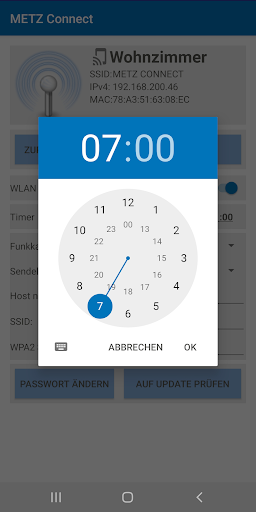
Zamanlayıcı - Ayar:!.
• Açık: gündüz, otomatik açık olması WLAN fonksiyonu olduğunda
• Kapalı: gündüz, ne zaman WLAN işlevi otomatik olarak kapanır tutulmayacaktır.
Not: 1
: Bu kademeli uygulaması tarafından birer çoklu aygıtları birer birer yüklemek için uygulamasını yapılandırmak için mantıklı
. PoE AP'yi Bağlama - Anahtarı yukarıda açıklandığı gibi
2.. Google Play Store veya Apple Store üzerinden Metz Bağlan WLAN uygulamasını indirin. Sayfa 3.. App başlayarak ilk kullanılabilir erişim noktaları görüntülenir. Sayfa 4.. detay ekranında (şifre "admin") seçimi 5
. Yukarıda açıklandığı gibi ayarları yapma.
Burada bir konak adı olarak AP konumunu tanımlamak için özellikle pratiktir. Bu her zaman gelecek ayarları için doğru AP seçer! 6
. Web arayüzü üzerinden başka ayarlar için bir sonraki AP
Not süreci tekrarlamak: profesyonel bir ortamda yapılandırma için
, ağ ayarlarını özelleştirmek için gerekli olabilir. Bu amaçla, OpenWRT web arayüzü IP adresi herhangi bir web tarayıcısında uygulamada görüntülenen ile çağrılabilir, hangi kullanılabilir. Bunun için kullanılan bilgisayar veya mobil cihaz aynı IP numarası daire olmasını sağlamak için önemlidir. Bu, otomatik olarak, böylece erişim noktası ve DHCP sunucusu (yönlendirici) ile WLAN veya LAN üzerinden bağlanır durumdur. web arayüzü ait Bir detaylı açıklama www.metz-connect.com üzerinde ürün açıklaması bulunabilir.






9Apps 4.9