Ekrandaki yüzen bir çubukla, Android akıllı telefonunuzu kolayca kullanabilirsiniz. Kontrol Merkezi | Yardımcı Dokunma - Ekran Kaydedici
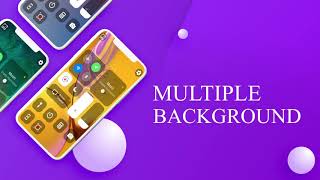
Telefon iOS tasarımınızı çok kolay ve birkaç adımda değiştirebilirsiniz, ardından her şeyi tercihinize göre yapılandırın.
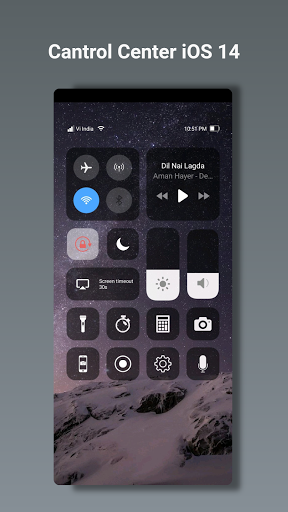
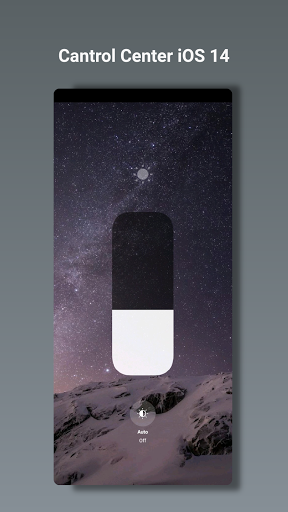
1). Parlaklığı Ayarla: Ekranınızın parlaklığını herhangi bir ekrandan ayarlayın.
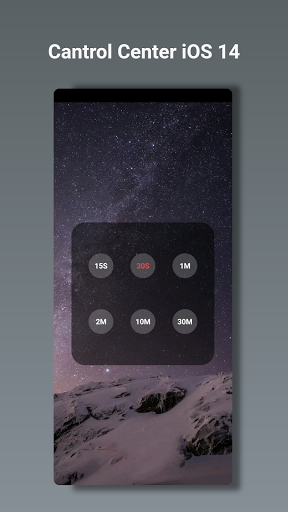
2). Alarmlar ve zamanlayıcı: Bir alarm, zamanlayıcı veya kronometre ayarlayın veya başka bir ülkedeki veya bölgede saati kontrol edin.
3). Kamera: Kameranıza hızlı erişim ile fotoğraf çekmek için bir anı asla kaçırmayın. 4). Kayıt ekranı: Telefonunuzdaki herhangi bir işlemi kaydedin. (Sadece yukarıdaki yukarıdaki Android 5.0'ı destekleyin) 5). Ekran Görüntüsü: Yakalama ekranı (yalnızca yukarıdaki yukarıyı destekleyin). 6). El feneri: Kameranızdaki LED flaşı bir el feneri olarak ikiye katlanır, böylece ihtiyacınız olduğunda ekstra ışık alabilirsiniz. 7). Hesap Makinesi: Standart bir hesap makinesi gibi, hesap makinesinde numaralara ve işlevlere dokunun. 8). Ses Kontrolü: Buradan, en sevdiğiniz şarkının, podcast ve daha fazlasını hızla oynatabilir, duraklatabilir ve kontrol edebilirsiniz.
9). Portre Yönlendirme Kilidi: Cihazınızı hareket ettirirken ekranınızı döndürmekten uzak tutun. 10). Rahatsız etmeyin: Cihazınız kilitliyken sessizlik çağrıları, uyarıları ve bildirimleri.
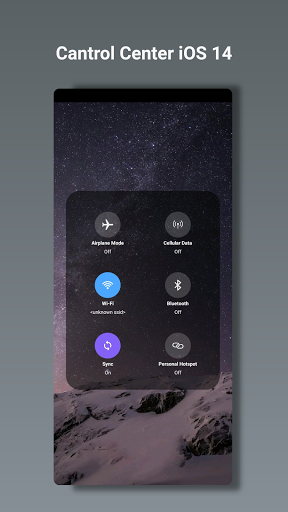
11). Bluetooth: Kulaklıklara, araba kitlerine, kablosuz klavyelere ve diğer Bluetooth özellikli cihazlara bağlanın. 12). Wi-Fi: Web'e göz atmak, müzik, müzik indir, filmler ve daha fazlasını göz atmak için Wi-Fi'yi açın. 13). Uçak Modu: Android cihazınızda Bluetooth, Wi-Fi ve Hücresel Bağlantıları Anında Kapatmak için Uçak Modunu kullanın.
İstediğiniz gibi özelleştirin:
1). Barın rengini en sevdiğiniz renkle değiştirebilirsiniz. 2). Çubuğun konumunu değiştirin (sol, sağ, alt, üst). 3). Kontrol Merkezi'ndeki uygulamaları veya kontrolleri ekleyin veya kaldırın | Yardımcı dokunma - ekran kaydedici 4). Çubuğun boyutunu değiştirin (genişlik, yükseklik)
Ekstra özellikler:
1). Boyut, renk, konum gibi daha fazla stilleri kişiselleştirebilirsiniz. 2). Uygulama, bu kullanıcılarla uyumludur. Sistem düğmesi çalışmıyor.
3). Kullanımı kolay
4). Parlaklığı bizimle kolayca değiştirin.
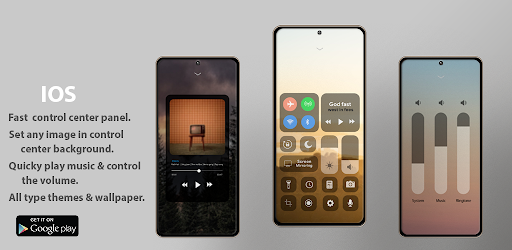
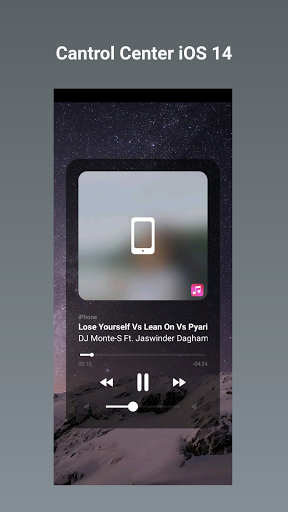
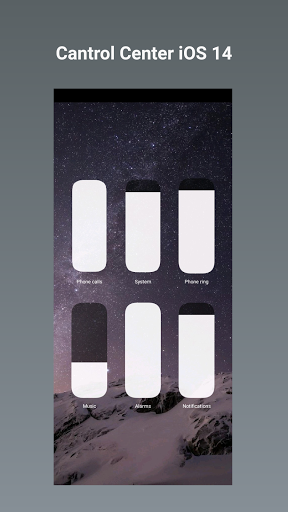
5). Control Center'daki Control Center'da kolayca ve aşağı hacim. Kontrol merkezinden müzik çalar erişimi kolaydır. Bir sonraki şarkıyı yapmanız, şarkıyı oynatmanız, şarkıyı önizlemeniz ve daha fazlasını yapmanız gerekir.
Bir ekran kaydedici nasıl kullanılır:
1). Kontrol Merkezi IOS 13. Ekranın altındaki Simge Ekran Kayıt cihazını tıklayın. 2). 3,2,1 ile gösterilen bir geri sayım zamanlayıcısı. Bu ekranda, sesi etkinleştirmek / devre dışı bırakmak için kontrol edin. 3). Ekran Kaydedicinizin keyfini çıkarın
Kontrol Merkezi uygulamasıyla, boyut, renk, konum, titreşim ve daha fazlası gibi iOS XS gibi daha fazla stilleri kişiselleştirebilirsiniz.
![Add, Remove, & Rearrange System Toggles in Your iPhone's Control Center - iOS 8 [How-To] screenshot 2](https://i.ytimg.com/vi/Dh6HgeucreE/mqdefault.jpg)



9Apps 4.9