


Sürüm: 2.2.2
Dosya Transferi (WiFi-Direct) App
Dosya Transferi (WiFi-Direct) uygulaması, WiFi-Direct Platformu -
Öyleyse, WIFI ağı ile herhangi bir yerde dosya aktarım uygulamasını kullanabilirsiniz, ancak internetin bugününe gerek yoktur
WiFi-Direct işlevsellik
⁕ Çalışmak için WiFi-Direct işlevsellik 2 cihazda Genel WiFi işlevi (kapalıysa)
Dosyaları (Görüntü, Video, Ses, Diğer Dosyalar) Cihazınızdan seçin. ⁕ Dosyaları aktarın (Gönderen'den) Zaten bağlı cihaza (alıcıya)
⁕ ALMAKTA ALMAKTA Dosya DCIM, görüntüler, belgeler, müzikler gibi halka açık yolda saklanır. Transfer için Dosya Boyutunu Sınırsız Kullanılmadan
Nasıl Kullanılır
Aynı Uygulamayı İndirin Her iki cihaza da aynı uygulamayı indirin, biri gönderen olacak ve diğer alıcı olacaktır.
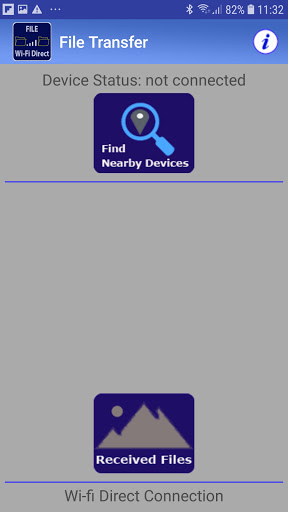
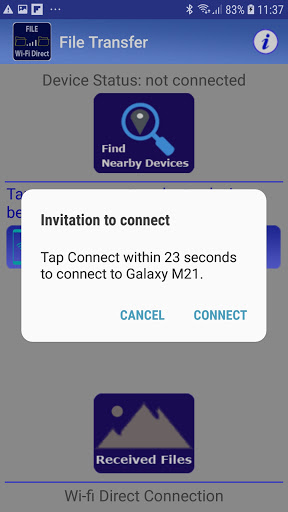
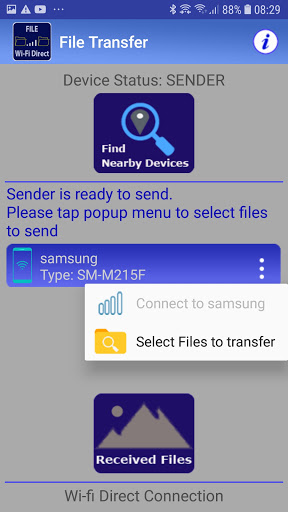
1. Cihazlarda (kapalıysa) WiFi'yi açın. Her iki cihazda da dosya aktarım uygulamasını başlatın. 3. Her iki cihazdaki her iki cihazda da "yakındaki aygıtları bulun" düğmesine basın. Her iki cihazda da yakındaki cihazların listesini almak ve göstermek için. Bağlantı her zaman gönderen tarafında başlar, ancak alma tarafı her zaman bağlantı isteği geldiğinde gönderene bağlanmayı kabul etmek için kalır.
Kısacası:
⁕ Gönderen: Listedeki açılır menüye (3 nokta) ve Alıcıya bağlanmak için "Bağlan ..." komutunu seçin.
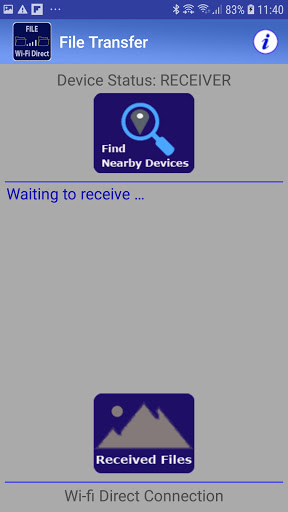
* Alma: Alıcının herhangi bir şeyi yapması gerekmez, sadece gönderenden bağlantı kurma ve davetiyeyi kabul etmeyi onaylamayı bekleyin. "Yüksek Işıklı ve Seçilen Dosyaları Göndermek için Hazır" dosya dosyalarını seçin.
"Aktarılacak Dosyaları Seç" komutunu tıklatın. Ancak Pro sürümü tam gönderme işlevlerini destekleyecektir
Dikkat:
⁕ Gönderildiğinde, her iki cihazda da ekrana dokunmayın. Lütfen işlem bitinceye kadar bekleyin, gönderimin tamamlandığı bir bildirim alacaksınız. ⁕ Gereksiz dosyaları listedeki bazı gereksiz dosyaları silersiniz. İşlev, Gönder listesi için görüntüsündeki görüntü görüntüsünü görüntüle seçeneğine göre seçilir. Bu liste ayrıca, görüntüyü silmek için Görüntü dosyası fonksiyonunu silmek için Görüntü Öğesi'ne uzun bir süre tıklayarak "Eylem Modu" na ayrılır.



![Quickly Share Large Files Without Wi-Fi Between a Galaxy Note 3 & Other Devices [How-To] screenshot 4](https://i.ytimg.com/vi/hGAAE7qru6g/mqdefault.jpg)


9Apps 4.9