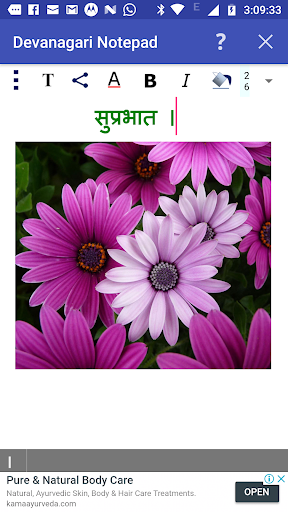
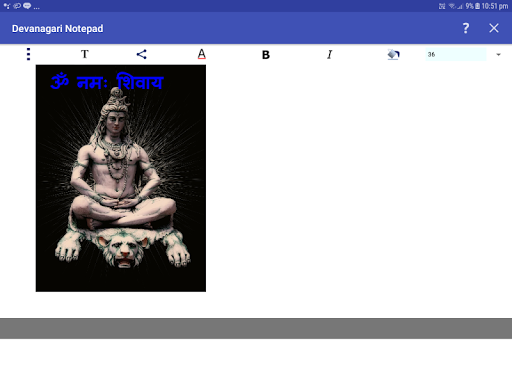
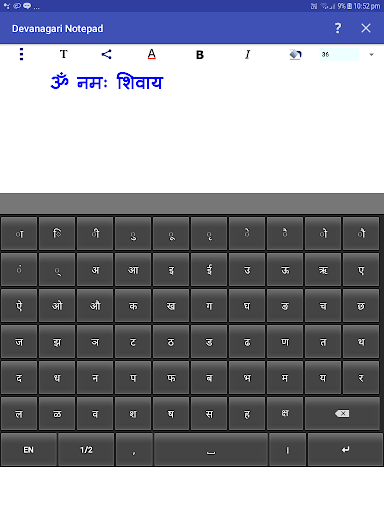
Devanagari Not Defteri'ni kullanarak Hintçe, Marathi, Nepali ve Sanskritçe metinlerini yazabilir, kaydedebilir, paylaşabilirsiniz.
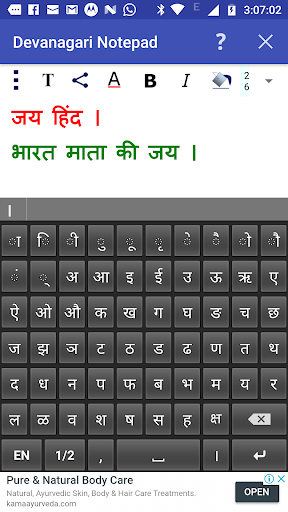
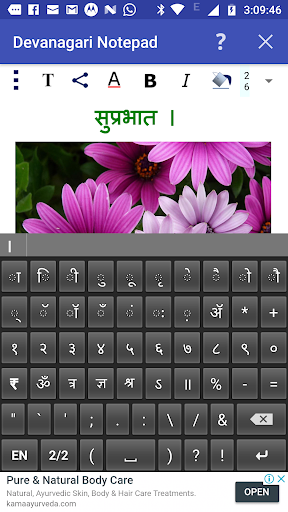
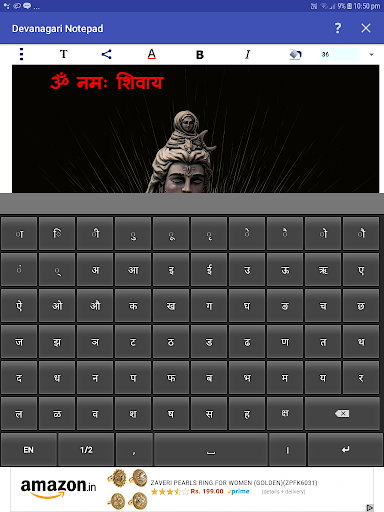
Hintçe, Marathi, Nepali ve Sanskrit dillerinde yazmak için yararlı olan Devanagari klavyesini içerir.
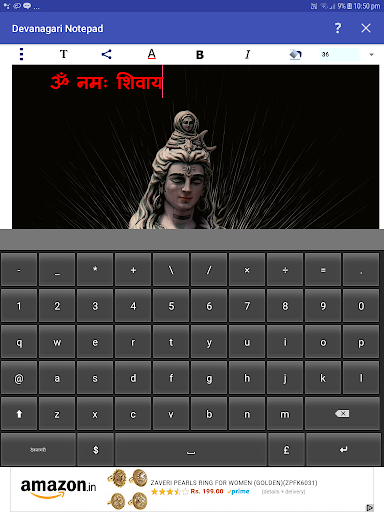
Klavyenin üç parçasına sahiptir: 2 devanagari klavye ve Hintçe, Marathi, Nepali ve Sanskrit'te kullanılan karakterleri kapsayan.
Parmağını istediğiniz kısım boyunca sürükleyerek bir kısmını seçin.
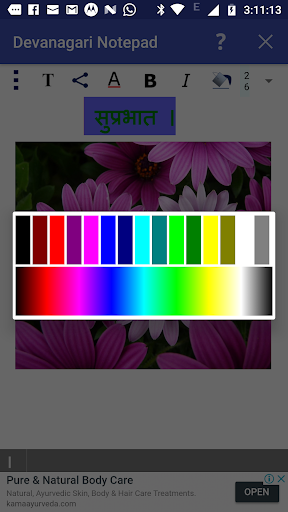
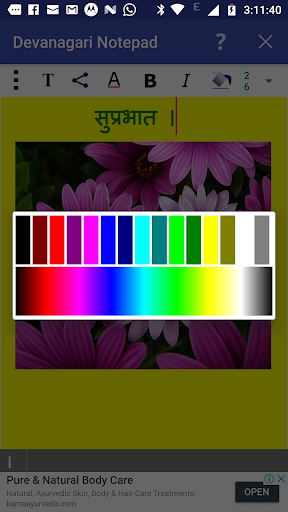
Metin rengi, metin boyutu, kalın, italik ve metin arka plan renkleri gibi farklı metin özelliklerini uygulayabilirsiniz. Üstte verilen düğmelere tıklayarak seçilen metin.
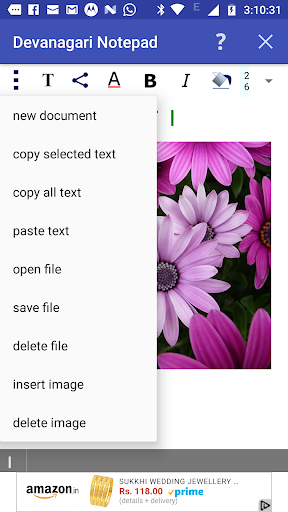
Sol üst köşedeki (3 dikey nokta) ortak düğmeye basarak, 'Yeni Belge', 'Seçilen Metni Kopyala' gibi birden fazla seçenek ',' kopyala Tüm metinler ',' metin yapıştırma 've' dosyayı sil ',' Resmi ekle 've' Görüntüyü sil '. İlgili seçenekler seçerek kopyala ve yapıştırın.
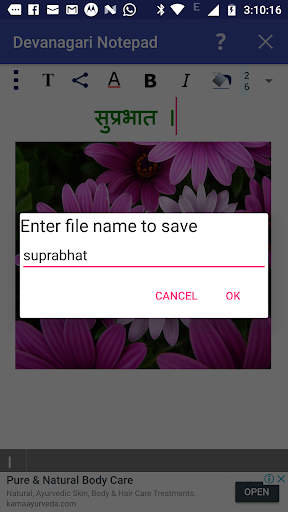
Ortak Menüyün 'Dosyayı Kaydet' seçeneğini tıklatarak geçerli belgeyi kaydedebilirsiniz.
Ortak menünün 'Dosya Aç' seçeneğini tıklatarak kaydedilmiş bir belgeyi açın.
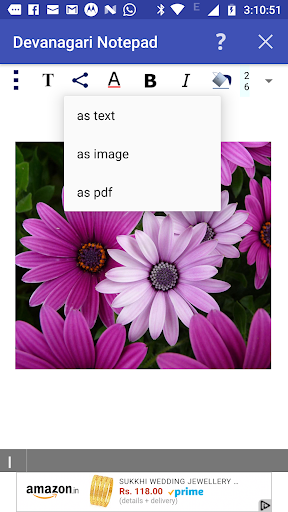
Kayıtlı bir belgeyi 'Dosyayı Sil' seçeneğini tıklatarak Sil ve Gönderme ve Burada görüntü olarak devanagari metin içeriğini paylaşma.
İçeriği SMA / MMS, E-posta, Facebook, Twitter, Google Plus, Whats App vb. Gibi Gönderme / Paylaşma Soldaki 'Paylaş' düğmesini tıklatarak. Bu düğmeye tıkladıktan sonra, bir açılır menüden metin, resim veya PDF olarak gönderilip gönderilmeyeceğinize sorulur. 'Metin olarak' seçeneğini seçtiyseniz, yalnızca yalnızca metin içeriği paylaşılacaktır. 'Image' seçeneği olması durumunda, içerik JPEG görüntüsüne dönüştürülecek ve paylaşılacak. KitKat'ın altındaki Android sürümleri için, PDF olarak paylaşım özelliği yoktur. Lütfen, yalnızca metin içeriği gönderildiğinde, içeriğin oluşturma doğruluğu, alıcı cihaza ve uygulamaya bağlıdır.
Lütfen yalnızca metin içeriği gönderildiğinde, içeriğin oluşturma doğruluğu, alıcı cihaza ve uygulamaya bağlıdır.
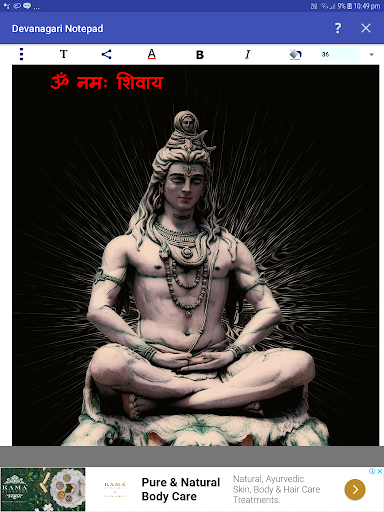
Parmak hareketlerini kullanarak arka plan görüntüsünü ekleyebilir ve yeniden boyutlandırabilirsiniz. Üstte 't' düğmesi, metin ve görüntü düzenleme modları arasında geçiş yapmak için sağlanmıştır. Görüntü modundayken arka plan görüntüsünü taşıyabilir ve yeniden boyutlandırabilirsiniz ('T' düğmesi bir görüntü simgesine geçer).
Metin modunda, yazma alanını tıklatarak (düğmelerin altında) üstte) klavye görünecektir. Yazma alanının dışına tıklayarak, klavye gizlenir.
Otomatik tahmin özelliği de sağlanır. Yazmaya devam ederken, muhtemel kelimeler uygulamada klavyenin hemen üstünde bir pencereden önerilecektir. Önerilen kelimeden bir kelime seçmek istiyorsanız, oradaki bu kelimeye dokunun. Uygulama ayrıca yazdığınız yeni kelimeler de öğrenecek. Uygulamayı kullanmaya başladığınızda, önerilen kelimeler listesinde en sık kullanılan kelimeleri önerecektir.
Hintçe, Marathi, Nepali, Sanskrit'te mutlu yazı!






9Apps 4.9