

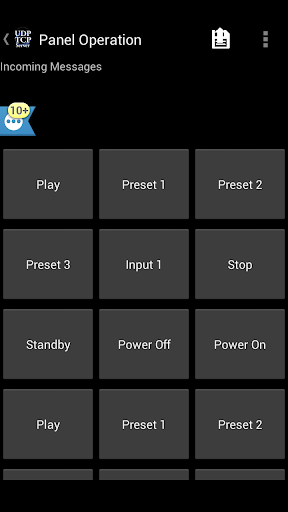
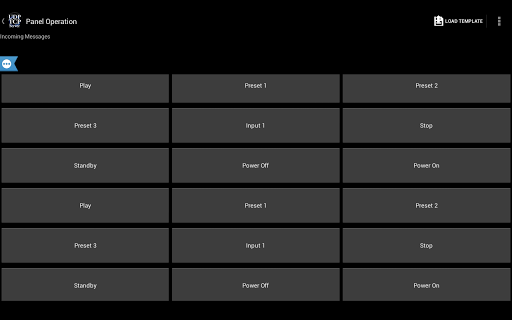
Android cihazınızdan WiFi veya hücresel ağınızdaki bir UDP / TCP etkin cihaza bir UDP / TCP komutları göndermek zorunda kaldınız mı?
* UDP Gelen ve Giden Destek
* TCP Gelen ve Giden Destek
* İnternet DNS Desteği
* Kullanıcı tanımlı düğmeler Göndermek için önceden ayarlanmış komutları depolamak için * Farklı UDP / TCP istemcileri için kullanılmak üzere Sınırsız kullanıcı tanımlı şablonlar ( Şablonlar IP ve bağlantı noktası ayarlarını da kaydedin)
* Birden fazla IP ve bağlantı noktalarına komutları aynı anda Gönder,
* Sunucu olarak hareket ederek, ağdan gelen cevapları geri alabilir. * Düğmeler Destek renkleri, Gönderilen komuta, alınan komutla eşleşir, düğme yeşil olur, aksi takdirde kırmızı olur. * Kullanımı kolay
* Basit ve temiz arayüz
* Android 2.2 ve üzeri destekler "Sharp - Aquos TV" / "NEC - TV'ler" - * düğmelerinin istediğiniz herhangi bir renge sahip olabilir !!
Herhangi bir sorunuz varsa, lütfen forumumuzu ziyaret edin: http: // goo .gl / qpi7ku
bizim gibi Facebook'ta: https://goo.gl/eyxyay
Twitter'da bizi takip edin: @idodevfoundatio
Uygulamamızı Windows PC için sizin için uzaktan kumanda olarak kullanmak istiyorsanız, bu harika TCP'yi kullanabilirsiniz. Sunucu:
http://www.hsm-ebs.de/ -> Download -> TCP-IP-Sunucusu (İngilizce'de de bir kılavuz içerir)
Bir şablon oluşturmak istiyorsanız Bir PC'de ve ardından uygulamama yükleyin, bu yapıya dayanan bir XML dosyası oluşturabilir ve cihazı / UDPTCPSERVER / Şablonlar /
Örnek XML: https://goo.gl/ i1ohdq
Beta Test Cihazı olmak istiyorsanız: https://goo.gl/l9qtcv
Hızlı bir rehber:
1. Menü-> Ayarlar'a gidin ve komutları göndermek istediğiniz IP / Port / Protokolü tanımlayın. Menü-> düğmesine gidin ve her bir düğmenin ne istediğinizi (etiket olarak) ve Gönder (komut olarak) istediğinizi tanımlayın (komut olarak), BİLDİRİM, ayarları değiştirmek için bir düğmeye uzun süre basabilirsiniz. 3. Komutları göndermek için düğmelere tıklayın
Birkaç not:
* Aşağı kaydırın Telefon IP'yi ve bağlantı noktasını görmek için aşağı kaydırın * tuşlarını dinler * Düğmeler yüksekliklerini değiştirebilirsiniz (Menü-> Ayarlar-> Tümünü kaydırabilirsiniz Aşağıdaki yolu *
* Ayarlarını değiştirmek için bir düğmeye basabilirsiniz. * Ekranda gösterilen düğme sayısını değiştirebilirsiniz. * Bir etiket komutlarını bir şablon olarak kolayca kaydedebilirsiniz. Kontrol ettiğiniz cihazları değiştirin (ActionBar'daki işaretini tıklatın)
* Önceden depolanan şablonlarımdan bazılarını kullanabilirsiniz (Menü-> Kayıtlı Şablonlardan Yükle)
Nasıl Kullanılır? Gelen ayarlar "- Phil Green için geliştirildi:
1. 2 ayarlardaki özelliği etkinleştirin. Uygulamayı bir UDP bağlantı noktasında 'dinle' olarak ayarlayın. 3. Bu belirli biçiminde cihaza bir UDP dizesi gönderin:
** B ,,,,,,,
Aynı dize içinde istediğiniz kadar düğmeye sahip olabilirsiniz, burada nasıl kullanılacağına dair bir örnek Bu:
** B05,, test adı5, ,, ,, # fffffff00; ** B06,, test adı6,, 123 ,, # ff0000ff; ** B07 ,,,, 456 ,, # ff00ffff;
4. Not: Dize ';' - 5 ile bitmelidir. Eğer yalnızca etiketi veya rengini değil, yalnızca etiketi değiştirmek istiyorsanız, bu boşluğu bırakın, örneğin:
** B07 ,,,, Tamam ,,,,;
BUTON 7 komutunu ayarlayacaktır. "Tamam" ve rengi veya ismi (etiket) değiştirmeyecek (etiket)
"Gelen mesajları kullanma" nin yanıtlarını kullanma:
Buradaki amaç, uzak cihazın ayarların ayarlandığını onaylamasına izin vermek düzgün.
Bunu kullanmak için:
1. Ayarlarda etkinleştirin (hem gelen mesajların hem de cevabın kullanılması) 2. Uygulamanın cevabı 5'e göndermesi gereken doğru giden ayarları (IP / Port) ayarlayın. Protokol bu şunlardır:
** R ,,
Muhtemel Durum Kodları:
01 - Başarı
02 - Hata
Örnek Cevap Dizesi:
** R01,, 45
Bu, gelen ayarlar bir sorun olmadan işlendi ve toplam 45ms aldı.
Lütfen bana ulaşın
Anahtar Kelimeler: UDP, TCP, Gönder, Gönder, Paketler, Ağ, Kontrol, Scringo, Sunucu, Şablon, Smarthome, Ev


9Apps 4.9