"
सारे जहाँ से अच्छा, हिन्दोस्ताँ हमारा. हम बुलबुलें हैं इसकी, यह गुलिसताँ हमारा .." - मुहम्मद इक़बाल.
Cihazınız bu cümleyi Hintçe'de mükemmel şekilde görüntüleyebilirse, cihazınız Hintçe ve Swarachakra'yı da iyi çalışmalıdır. Herhangi bir metin göremiyorsanız veya kelimelerin bir kısmı yanlışsa, Swarachakra iyi çalışmayabilir.
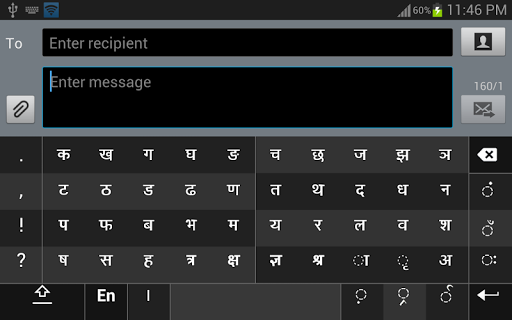
Swarachakra Hintçe (स्वरचक्र हिंदी), Hintçe'de metin girmek için dokunmatik ekran klavyedir. (Marathi için lütfen Swarachakra Marathi'yi kullanın ve Konkani için lütfen Swarachakra Konkani kullanın. Swarachakra, Gujarati, Telugu, Kannada, Malayalam, Odia, Punjabi, Bengalce ve Tamil'de de mevcuttur.) Swarachakra, Devanagari'nin yapısına dayanan mantıksal olarak sipariş edilen bir tasarım kullanıyor. Swarachakra, Devanagari'nin mantıksal yapısına göre sıralanan, fonikal olarak gruplandırılmış ve çoğu okul ders kitaplarında bulunanlara benzer bir ızgarada düzenlenmiş olan ünsüzleri görüntüler.
Swarachakra ile yazarak
Devanagari'de , sık sık,
ünsüz
( ध
) ve a matra
( ो
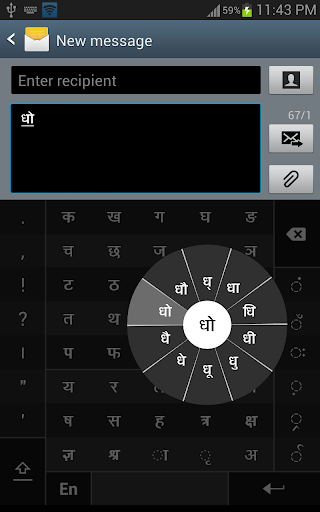
) bir kombinasyonu yazıyoruz
ध
ो
= धो
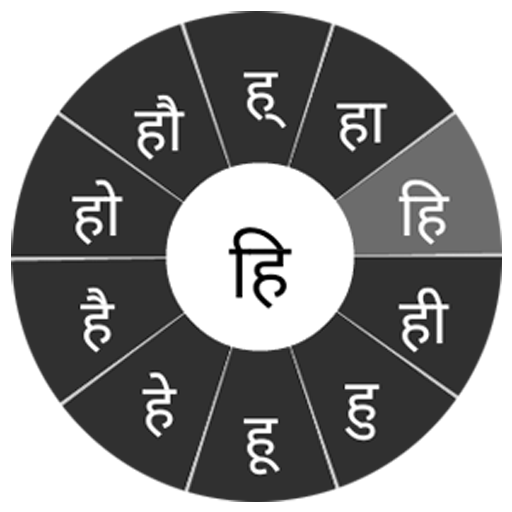
. Bir ünsüze dokunduğunuzda, ünsüzlerin ve 10 sık matraların kombinasyonuna sahip bir çakra açılır (
धा, धि, धी, धु, धू, धे, धै, धो ...
). Çakra, olası karakter kombinasyonlarının bir önizlemesini verir. Bir kombinasyonu seçmek için, kalemi veya parmağını buna doğru kaydırırsınız. Yazma
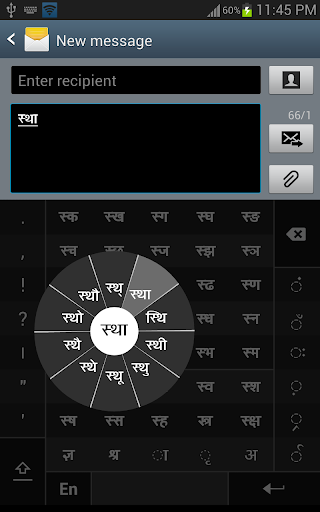
Conjuncts
क्रि, स्थ, च्य
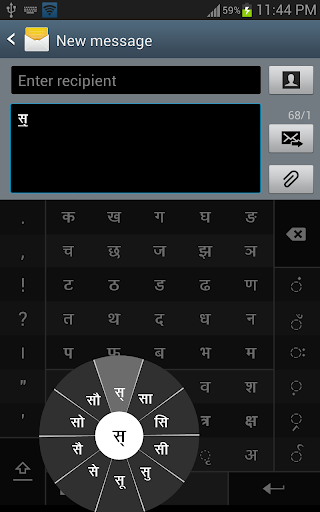
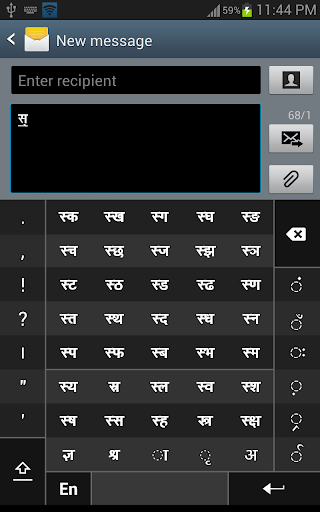
gibi, çoğu insan için özellikle zordur. Swarachakra kolaylaştırıyor. İlk önce kombinasyonun ilk kısmına dokunun ve çakradan ( स
स
) Halant'ı seçin. Swarachakra daha sonra, bu ünsüz (
स
= त
= स्त
;
स
स
थ
= स्थ
vb.). Bir matra eklemeniz gerekirse, daha önceki gibi yeni çakradan seçin ( स्था, स्थि, स्थी, स्थु, स्थूा, स्थि, स्थी, स्थु, स्थू ...
).
A
Rafar
( र्थ
), a rashtrachinha
( ट्र
) veya A
Nukta
( ड़, ख़
), önce karşılık gelen anahtarı sağ alt tuşlardan seçin ve sonra her zamanki gibi yazın.
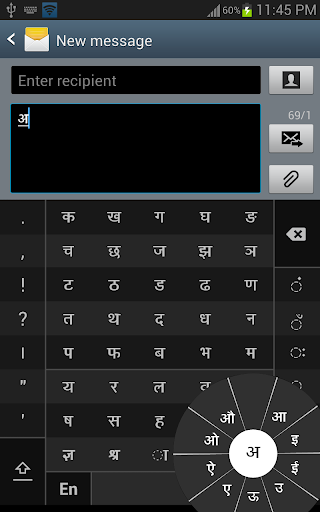
ünlüler
( अ, आ, इ, ई, उ, ऊ, आ, ऐ, ओ, औ, ऊ, ए, ऐ, ओ, औ
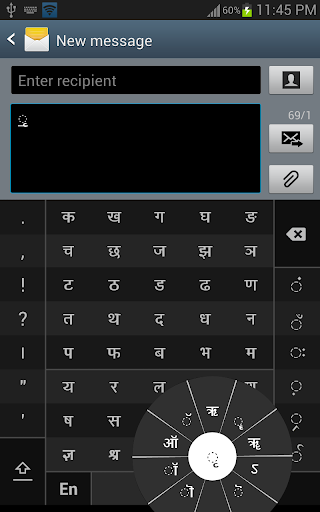
), sağ alttaki ayrı bir çakra içinde görünür. Daha az kullanılan ünlüler ve matralar yanında (
, ऑ, ृ, ऋ, ॄ, ॠ, ॆ, ॊ, ॅ, ॉ
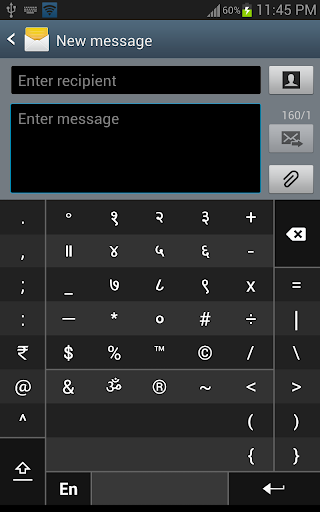
). Numaralar, semboller ve nadiren kullanılan karakterler vardiyada belirir. Ayrıca, qwerty tuş takımına geçici olarak İngilizce karakterleri girmesini sağlayabilirsiniz.
Swarachakra'yı takma
İlk önce, yukarıdaki "Kurulum" düğmesini tıklatarak Swarachakra Hintçe takın.
Sonraki , klavyeyi "etkinleştirmene" gerekir. "Ayarlar" ı etkinleştirmek için, "Dil ve Giriş" seçeneğini seçin ve "Klavye ve Giriş Yöntemleri" bölümündeki
स्वरचक्र हिंदी
(Swarachakra Hintçe) önündeki kutuyu işaretleyin.
Son olarak, "Klavye ve Giriş Yöntemleri" bölümündeki "Varsayılan" seçeneğine tıklayın ve varsayılan klavye olarak
स्वरचक्र हिंदी
(Swarachakra Hintçe) seçeneğini seçin. (Üzgünüm, ama Android İşleri İşte)
Not: Swarachakra, Android 4.0 (ICS) onlar için tasarlanmıştır. Şu anda eski sürümlerde çalışmıyor çünkü unicode desteğine sahip değiller.
Fixed broken pipeline




9Apps 4.9