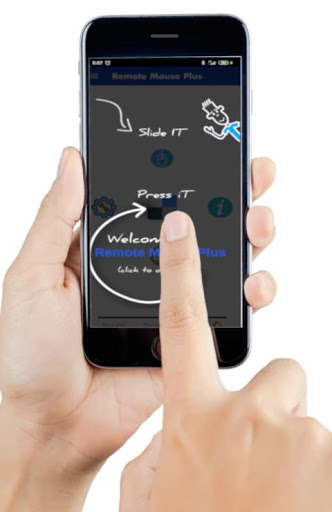
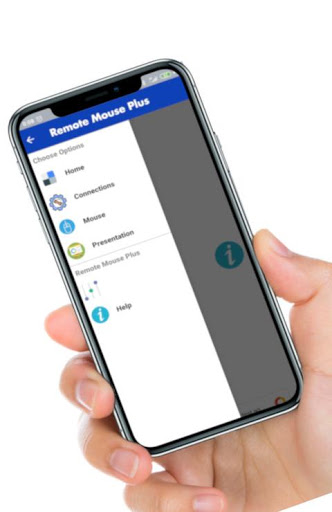
Uzaktan fare artı, bilgisayarınızın cep telefonunuzdan toplam kontrolünü sağlar, size WiFi veya Bluetooth üzerinden bir bağlantı sunar, cep telefonunuz ve bilgisayarınız arasında güvenli bir bağlantı olan, bilgisayar için fareyi alın
¡ Mobil!
Bilgisayarınız için kablosuz uzaktan kumanda. Simüle eder, klavyeyi ve fareyi Wi-Fi veya Bluetooth Network ile tamamen büyük verimlilikle.
👉 Uzaktan Fare Plus Özellikler:
1. Mobil cihazın fare olarak kullanımı: kablosuz fare, bilgisayarınızdan yeniden başlatın, fare hareketi ve tıklamalar, ses ayarları, imleç, hassasiyet, Wi-Fi fare 🖱
vb., Ayarlar seçeneğinde.
2. Klavye olarak mobil kullanımı: kablosuz klavye, android klavye veya tam ekran bilgisayar klavyesini simüle ⌨ 3. Sunum modunu kullanarak, PowerPoint'inizi, projektörün veya bilgisayarınızın uzaktan kumandası olarak sunmak için: PowerPoint Remote Control (PPT) Sunumları 📈
Uygulamayı yüklemek için adımlar:
Uygulamayı bağlamak için Dizüstü bilgisayarınıza aşağıdaki adımları izlemeniz gerekir:
💻 Bilgisayarınızda:
Her şeyden önce, sürücüyü Bluetooth ve Wi-Fi için yüklemek zorundasınız, üzerinde mevcuttur. Web sitemiz, bilgisayarınızdaki Windows veya Mac işletim sistemi için.
sayfamızda bulabilirsiniz: http://remotemouseplus.com/
Doğrudan indirmeyi tercih ederseniz, Aşağıdaki bağlantılar:
👉 Windows için: shorturl.at/knay9
👉 Mac için: shorturl.at/xciwy
2 Bağlantı seçeneğiniz var:
👉 1. Bluetooth :
Güvenli bir şifre kurun ve hatırlayın, güvenli bir şekilde bağlanmak için uygulamaya girmeniz gerekir.
👉 2. Wi-Fi 📱 Uygulamada
1. İkincisi, Android Uzaktan Fare Plus uygulamasını telefonunuza yüklemelisiniz.
2. Cep telefonunuzu bluetooth üzerinden dizüstü bilgisayarınızla bağlayın.
3. PC'nizle, WiFi veya Bluetooth üzerinden bir bağlantı eklemek için App bağlantılarına gitmelisiniz.
👉 Bluetooth üzerinden:
İstediğiniz bağlantının adını girin. Daha önce dizüstü bilgisayarınızdaki sürücüye yapılandırılmış şifreyi girin ve Tara'yı tıklayın.
👉 Wi-Fi üzerinden:
Bir bağlantı eklemek için uygulamadaki bağlantılar seçeneğine gitmelisiniz. Dizüstü bilgisayarınız, wifi üzerinden.
İstediğiniz bağlantının adını girin
Dizüstü bilgisayarınızdaki sürücüye ayarlanmış olan şifreyi girin.
IP adresini girin: Sürücü simgesine tıklayarak bunları bulabilirsiniz.
Bağlantı noktasını girin: Onları sürücü simgesine tıklayarak bulabilirsiniz. Not: 👍
Otomatik Bağlantı Uygulamayı başlatırken, Hesap kaydetmek veya oluşturmak için gerektirmez.
Remote fare artı veya sorunu geliştirmek için öneriler, lütfen bize bir yorum bırakın ve mümkün olan en kısa sürede size cevap vereceğiz.




9Apps 4.9