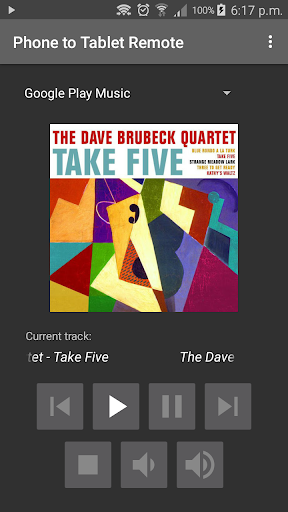
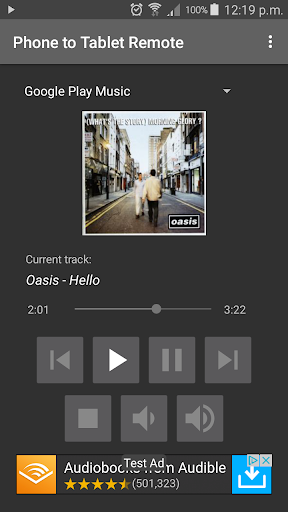
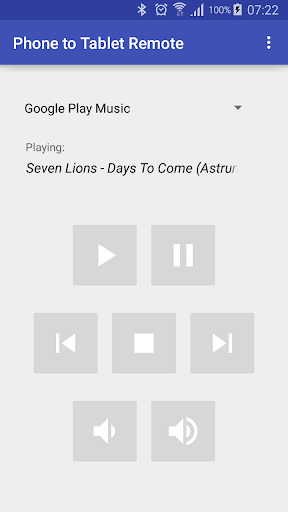
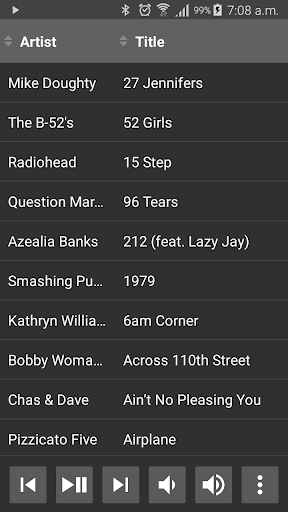

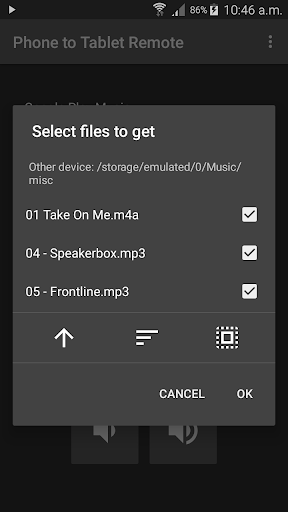
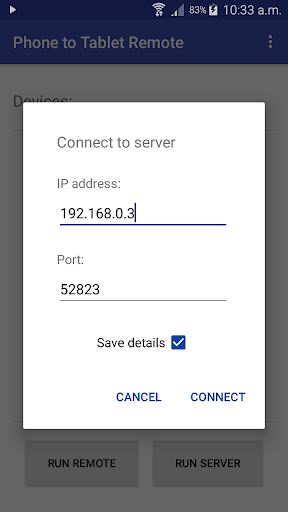
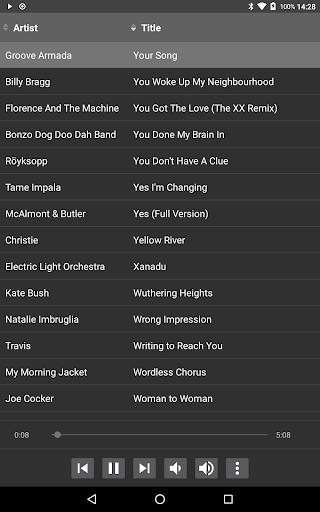
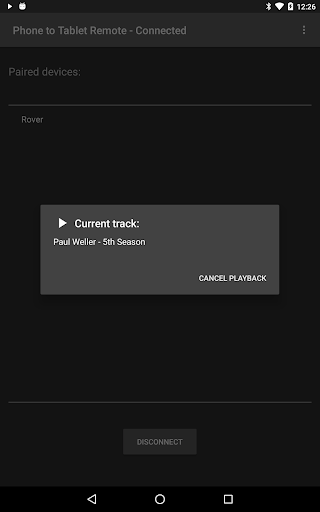
Bir Android cihazdaki müziği diğerinden kontrol edin. Bu uygulamayı her iki aygıtta da yükleyin, onları WiFi veya Bluetooth ile bağlayın, ardından uzaktan oynatın, duraklatın, atlayın, Ara, Sesi değiştirin, Dosyaları göz atın, Dosyalara göz atın, Parça'yı seçin. Dosyaları cihazlar arasında bile kopyalayabilirsiniz.
Eğer bu uygulama, nasıl beklediğiniz çalışmıyorsa, lütfen uygulamanın nasıl davrandığını (örneğin, albüm sanatını göster, otomatik olarak bağlan, vb. Bağlan) değiştirebileceğiniz gibi ayarları kontrol edin.
Ön ayarları içerir En popüler müzik uygulamalarının ve ayrıca birkaç video uygulamasının oynatılmasını kontrol etmek için. (Bunları burada listeleyemiyorum, açıklamamdaki diğer marka isimlerini kullanmak için oyun mağazası kurallarını ihlal edebileceğinden). Uygulama ön ayarlarının ayrıntıları için http://fk33.co.uk/compatible_apps.html adresine bakın.
Kontrol etmek istediğiniz uygulama listelenmemişse, paketini koyarak özel bir uygulama olarak ekleyebilirsiniz. ADI (APPS eklenmesi altında aşağıya bakınız).
Ancak bazı uygulamalar, ortam komutlarını görmezden geldikçe uzak cihazlarda kontrol edilemez. Bu işlevselliği uygulamamak için geliştiricilerin arızaları.
Kullanımı:
Bluetooth kullanıyorsanız, cihazların eşleştirilmesini sağlayın, ardından uzaktan kumanda cihazınızı alın, kontrol etmek istediğiniz cihazı seçin Cihazların listesi ve "Bu cihaz uzaktır" tuşuna basın.
Yerel ağ kullanılıyorsa, oynatma aygıtındaki "Sunucu Çalıştır" düğmesine ve uzaktan kumanda cihazındaki "Uzaktan Çalıştır" düğmesine basın ve Görünen talimatlar.
WiFi doğrudan kullanıyorsanız, her iki cihazda da "Aygıtları Tara" düğmesine basın. Ardından uzaktan kumanda cihazında, cihazlar listesinden kontrol etmek istediğiniz cihazı seçin ve "Bu cihaz uzak" tuşuna basın.
Bağlandığında, damladan kontrol etmek istediğiniz uygulamayı seçin. önceden ayarlanmış uygulamaların listesi. Uygulamanın izleme aygıtında çalıştığından emin olun.
Menüden dosyaları kopyalama, çalma listeleri bul, pistleri / albümleri, vs. bulmak gibi seçenekleri seçebilirsiniz.
Yapabileceğiniz ayarlarda Albüm Sanatını ve Seakbar'ı açın (yalnızca bazı uygulamalarla çalışır).
Menüden (0,99 $) Uygulama İçi Satın Alma ile Uygulamadan Reklamları kaldırabilirsiniz.
Bırakma:
Uygulamadan çıkmak için, önce diğer cihazdan kesildiğinden emin olun, ardından geri düğmesine basın.
Uygulamalar ekleme:
"Özel 1" seçeneğinden Uzak cihazdaki oyuncuların listesinin alt kısmı. İzleme aygıtında menüden "Özel Uygulama Paketlerini Ayarla" seçeneğini seçin. Özel uygulama 1 için alanda, kontrol etmek istediğiniz uygulamanın paket adını girin ve OK düğmesine basın.
İstediğiniz uygulamanın paket adını almak için paket adı görüntüleyici gibi bir uygulamayı kullanabilirsiniz. kontrol.
Daha fazla bilgi için fk33mail@gmail.com e-posta ile gönder
You can now sort files in the file browser when copying files. Added an in-app purchase to remove ads.


9Apps 4.9