
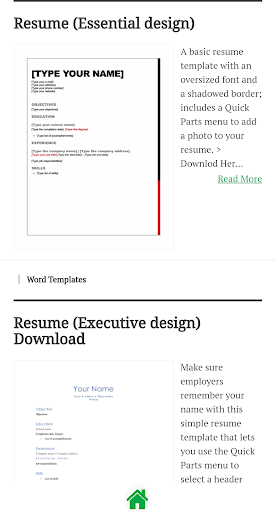
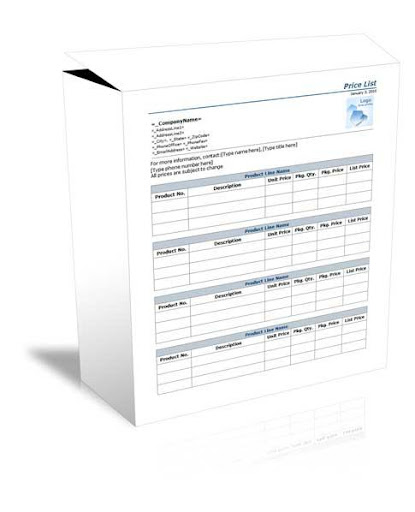
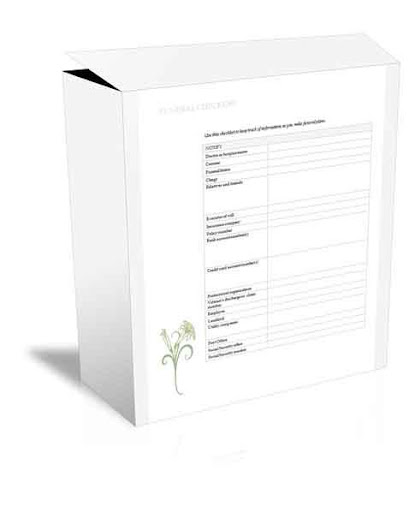
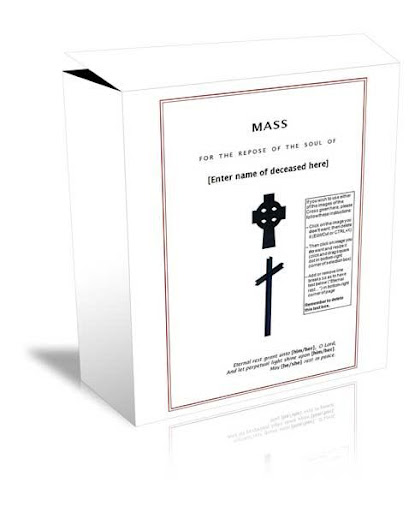
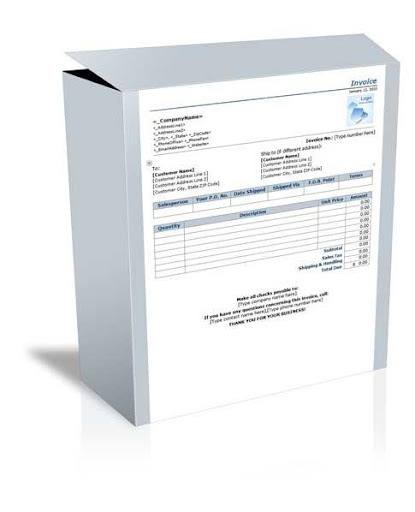
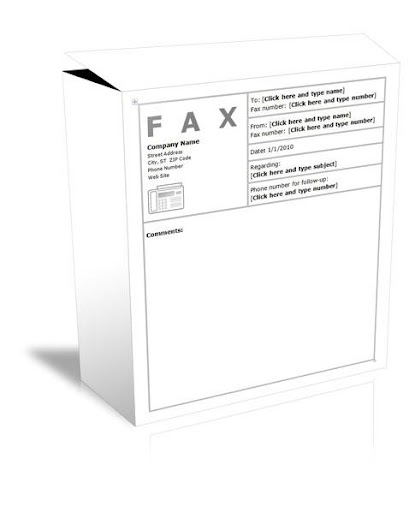

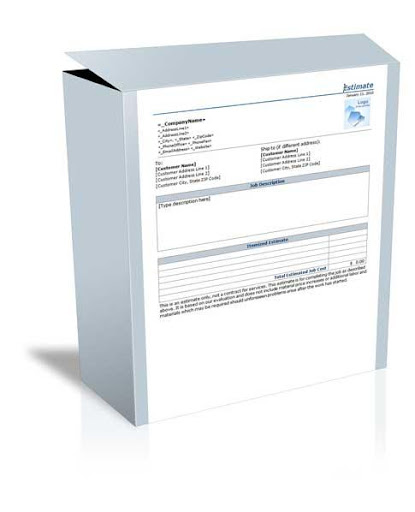

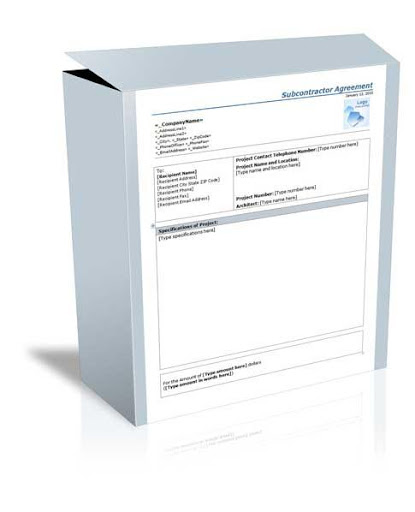
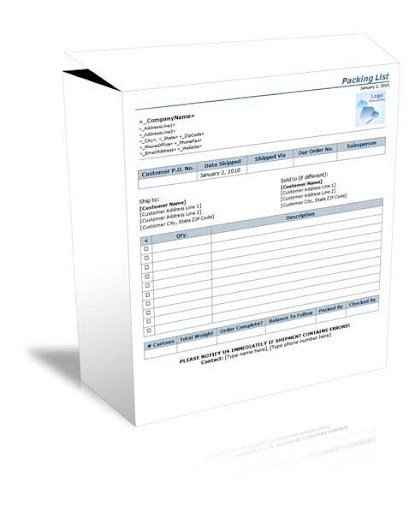
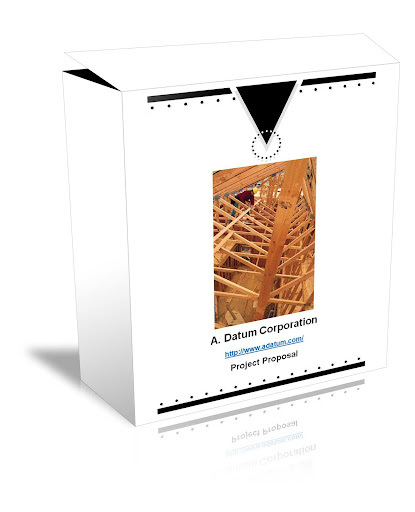
Microsoft Word'de şablonlar, sizin veya başka birinin (Microsoft gibi) bir proje için bir kalıp olarak kullanabileceği önceden tasarlanmış belgelerdir.Şablon bir kartvizit, broşür, özgeçmiş, sunum için olabilir ... Liste devam ediyor.Amaç ne olursa olsun, şablonlar herhangi bir kuruluşun (veya bireyin) profesyonel görünmesi gereken tasarım tutarlılığını sağlar.
Şablon, o şablonun her kullanımı için ortak olan belirli bir düzen, stil, tasarım ve bazen alan ve metin içerir.Bazı şablonlar çok eksiksizdir (kartvizitler gibi), yalnızca bireyin adını, telefon numarasını ve e -posta adresini değiştirmeniz gerekir.İş raporları veya broşürler gibi diğerleri, düzen ve tasarım dışında her şeyin değiştirilmesini gerektirebilir.
Bir şablon oluşturduğunuzda, tekrar tekrar kullanabilirsiniz.Bir proje başlatmak için bir şablon açarken, projeyi düzenleme, paylaşma, yazdırma ve daha fazlası için temel .docx kelime biçimi gibi başka bir dosya türü olarak kaydettiğinizi unutmayın.Şablon dosyası, değiştirmek istemediğiniz sürece veya daha sonra daha sonra)
Microsoft Word şablonu nasıl değiştirilir
Renkleri, yazı tipini, fotoğraflarını değiştirebilirsiniz,Logo ve bu şablondaki başka bir şey.İnternet kafe broşürünü seçmediyseniz, lütfen şimdi yapın.Herhangi bir değişiklik yapmadan önce, devam edin ve bu şablonu yeni bir dosya adıyla kaydedin.
1.Normal belge tasarrufu prosedürlerini takip ederseniz (ve burada yapabilirsiniz), Dosya & GT;& Gt;Bilgisayar & GT;Araştır.Ardından geçerli klasöre gidin ve şablona yeni bir ad verin.
2.Giriş kutusuna yazın ve listeden Word şablonunu (*.dotx) seçtiğinizde (ve elbette dosya adını giriş kutusunda değiştirdiğinizde), Microsoft'un otomatik olarak koyduğunu unutmayın.Kendi şablon klasöründe dosya.
3.Şablon olarak kaydedildikten sonra dosyayı kapatın.
4.Şimdi tekrar aç.Belirttiğiniz klasörde olmadığını unutmayın.Panik yapma.C: Users Salep Documents Custom Office şablonlarına gidin ve özel şablonlarınız var.Listeden yeni kaydettiğiniz olanı seçin ve açın.
5.Logo veya iletişim bilgileri gibi her broşürde olacak yeni şablondaki bölümleri değiştirin.Sonra Ctrl S'ye basarak tekrar şablon olarak kaydedin. Aynı yere kaydedilir.
6.Ardından, diğer tüm bilgileri doldurun ve kaydedin - bu sefer belge olarak, böylece yazdırabilir veya başkalarıyla paylaşabilirsiniz.





9Apps 4.9