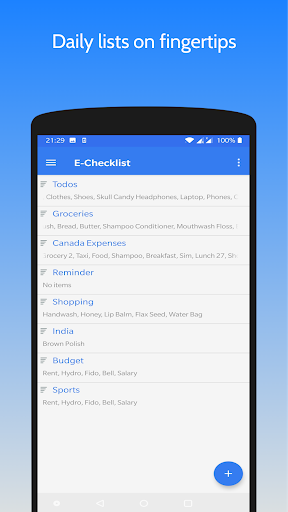
İşleri parmaklarınızın ucunda tutmak için kontrol listesi uygulaması. Günlük görevlerde ve Yapılacaklar listesi yönetiminde size yardımcı olur. Sizi takip etmenizi sağlayan basit, kullanımı kolay bir uygulamadır.
Şunları yapmanızı sağlar:
-------------------- ------------------
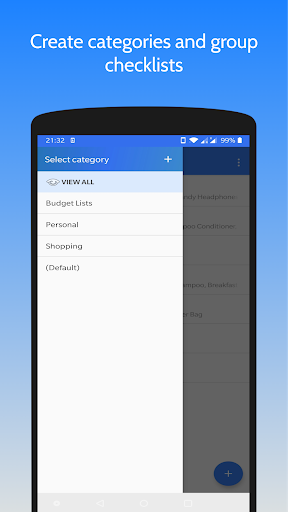
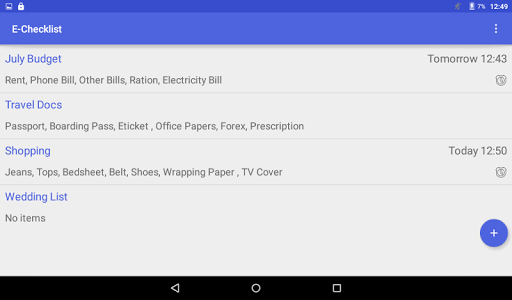
• Kontrol listeleri oluşturun, değiştirin, silin
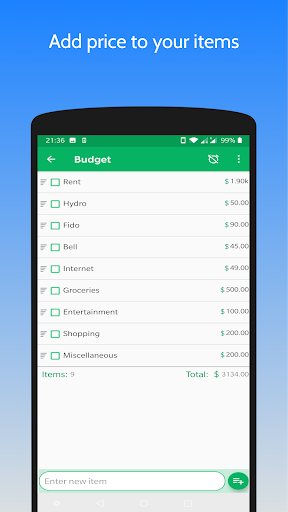
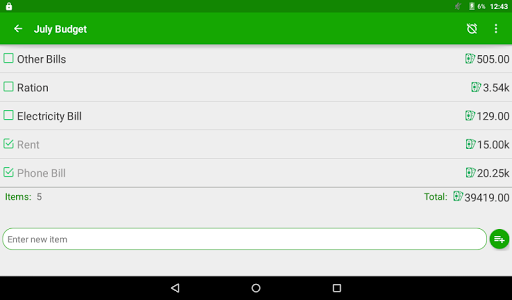
• Fiyat sütunu ekleyerek bir bütçe listesi oluşturun
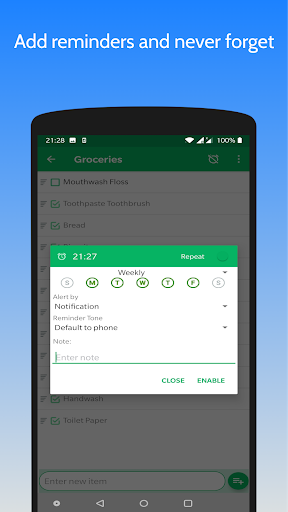
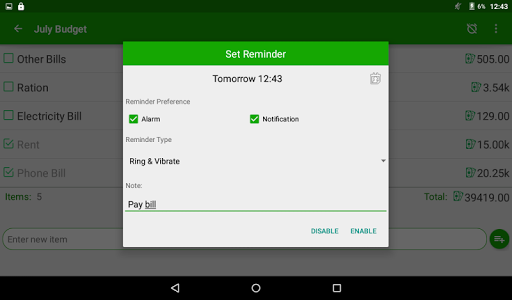
• Kontrol listesine hatırlatıcı ekleyin
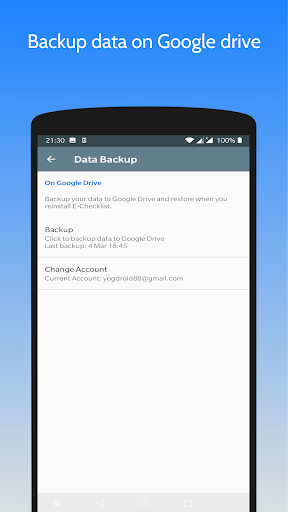
• Google Drive'da verileri YEDEKLE ve uygulamayı yeniden yüklediğinizde GERİ YÜKLEYİN
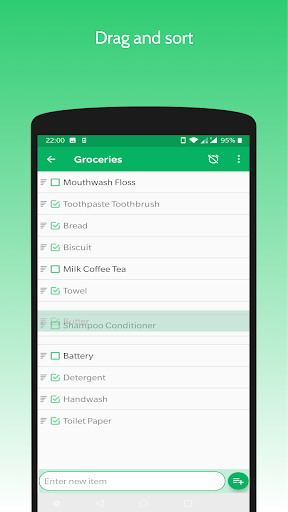
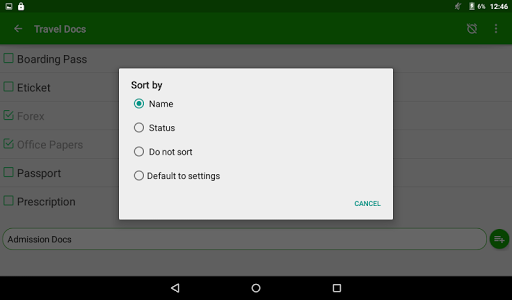
• Kolay arama için otomatik ve manuel sıralama seçenekleri
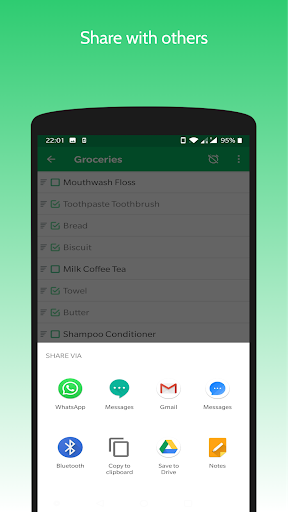
• Kontrol listesini metin mesajı olarak paylaşın ve İçe Aktar özelliğini kullanarak kontrol listesine dönüştürün
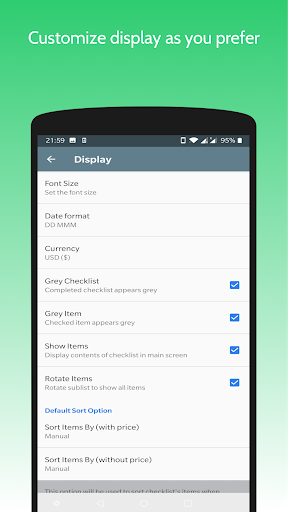
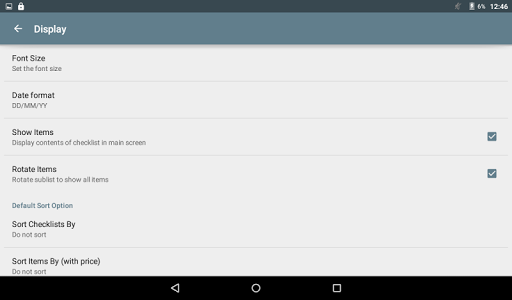
• Yazı tipini özelleştirin "Ayarlar" dan boyut, tarih biçimi, alarm sesi ve daha fazlası
• Bir kontrol listesini çoğaltma
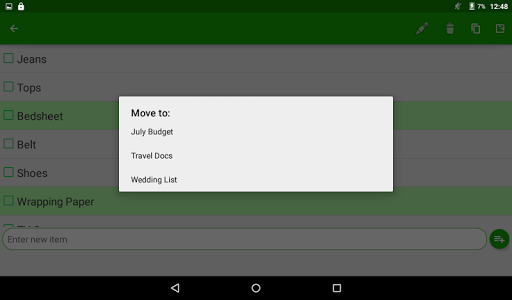
• Öğeleri bir kontrol listesinden diğerine kopyalayın veya taşıyın
• Kontrol listelerini ve öğelerini yeniden adlandırın
SSS
----------
1. Seçimler / öğeler nasıl yeniden adlandırılır?
- Öğeye uzun basın, üstteki düzenleme simgesini seçin ve yeniden adlandırın.
2. Seçili öğeler nasıl silinir?
- İstenen öğeye uzun basın, diğer gerekli öğeleri seçin ve üstteki sil simgesini tıklayın.
3. Kontrol listesi nasıl paylaşılır?
- Kontrol listesini açın, menü simgesine tıklayın. Açılır menüden 'Kontrol Listesini Paylaş'ı seçin.
Paylaşılacak uygulamayı seçin. Şu anda kontrol listesi kısa mesaj olarak paylaşılıyor.
4. Bir kontrol listesi nasıl kopyalanır?
- Çoğaltmak için kontrol listesine uzun basın ve üstteki kopyala simgesini seçin. Yinelenen liste için yeni ad girin ve tamam'ı tıklayın.
5. Kontrol listeleri ve öğeleri manuel olarak nasıl sıralanır?
- Seçenek menüsüne gidin, sıralamayı tıklayın, menüden Manuel'i seçin. Şimdi, kontrol listesi / öğe adında solda sürükle n bırak simgesi görünecektir. Bu simgeye basın ve basılı tutun ve yukarı ve aşağı gerekli konuma gidin.
6. Öğeler bir listeden diğerine nasıl taşınır veya kopyalanır?
- Kontrol listesini açın, gerekli öğeye uzun basın ve diğer öğeleri de seçin. Sonra üstteki taşı veya kopyala simgesine tıklayın. Menüden hedef kontrol listesini seçin ve Tamam'a tıklayın ..
7. Bütçe listesi nasıl oluşturulur?
- Ana ekrandaki düğmesinden yeni kontrol listesi oluşturun. Seçenek menüsüne merhaba. Fiyat Ekle'yi seçin. Şimdi ekstra fiyat sütunuyla gelecek ürünleri ekleyin. Aynı şey mevcut kontrol listesiyle de yapılabilir.
8. Kontrol listesi nasıl yedeklenir?
- Menüden ayarlar sayfasına gidin. Yedekleme verileri sayfasına gidin. Yedek oluştur'a tıklayın. Oturum açmadıysanız, önce hesabı seçin ve oturum açın. İstenirse gerekli izinleri verin.
9. Veriler nasıl geri yüklenir?
- Uygulamayı yeniden yükleyin, internet bağlantısını AÇIK tutun. Gmail hesabınıza giriş yapın. Yedekleme geçmişte alınmışsa, verilerinizi geri yüklemeniz için size rehberlik edilecektir.
Lütfen yorumlarınızı paylaşın. Bu uygulamayı daha da büyütmek için görüşlerinizi duymak isteriz.
E-posta: yogdroid88@gmail.com


9Apps 4.9