

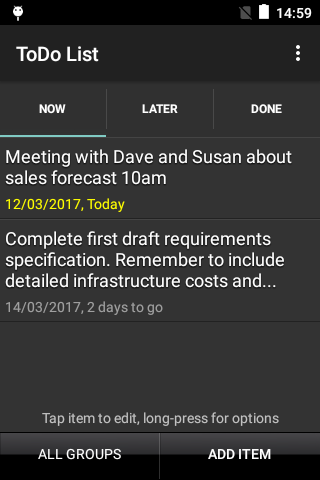
Lista tofrowa jest bezpłatna, łatwa w użyciu aplikacja do zarządzania zadaniami, która pomaga uzyskać rzeczy (GTD).
Umożliwia szybkie rejestrowanie zadań, zorganizowane i przywoływane w razie potrzeby przy użyciu prostego systemu priorytetyzacji: zadania są albo z powodu "teraz" lub pozostawiony do później. Wprowadź swoje zadania i podziel je między listami teraz i później. Trzymaj listę małych, dzięki czemu możesz skupić się na najbardziej pilnych zadaniach i utrzymywać resztę na później. Podczas ukończenia każdego elementu przesuń go na kartę Gotowe i uzupełnij listę teraz za pomocą dalszych zadań z późniejszej karty. Użyj tego prostego przepływu pracy, aby skoncentrować się na zadaniach pod ręką, utrzymując wszystko inne poza zasięgiem wzroku do potrzeb.
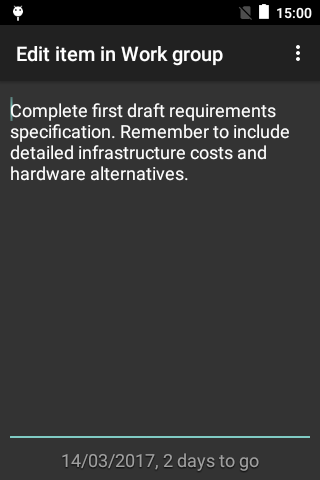
Dodaj nowe elementy Naciśnij "Dodaj element" i wprowadź opis. Tekst zostanie zapisany automatycznie po powrocie do ekranu głównego. Naciśnij element, aby edytować lub naciśnij, aby uzyskać dostęp do menu elementu. Użyj tego do edycji, usuwania lub przeniesienia elementów między kartami. Usunięta pozycja nie może zostać odzyskana, więc upewnij się, że naprawdę chcesz go usunąć. Alternatywnie zaznacz element wykonany, przesuwając go do zakładki Gotowe. Pomyśl o tym jako kosz na recykling, gdzie można przesuwać przedmioty, gdy nie są już potrzebne. Może to służyć jako rekord zakończonych zadań i umożliwia ponowne wykorzystanie elementów, jeśli to konieczne.
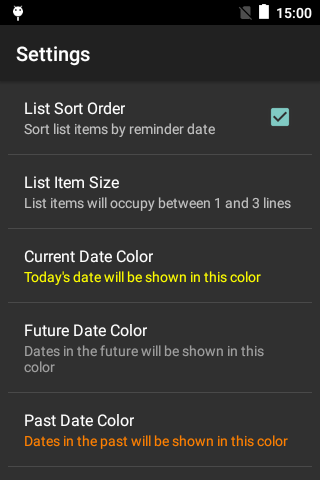
Oprócz opisu Pozycja może również mieć datę przypomnienia. Może to być dowolna data, którą chcesz skojarzyć z przedmiotem, takimi jak termin, data rozpoczęcia lub dowolna data, w której chcesz przypomnieć o określonym zadaniu. Aby ustawić datę, edytować element i naciśnij klawisz Menu. Wybierz "Data ustawienia" i wybierz wymaganą datę. Uzyskaj dostęp do menu w dowolnym momencie, aby zmienić datę lub usunąć ją, jeśli nie jest już wymagane. Po ustawieniu daty przypomnienia pojawiają się w formacie oznaczonym kolorowym, aby wskazać, jak w pobliżu daty jest. Przyszłe, obecne i przeszłe daty mogą być wyświetlane w różnych kolorach pozwalających na bezpośrednie lub zaległe daty, które można zobaczyć w skrócie. Te kolory i inne funkcje można dostosować w "Ustawieniach", dostępne z menu głównego.
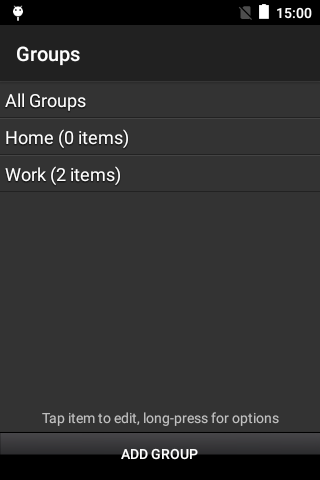
Grupy pozwalają na podzielenie elementów na pod-listy dla różnych celów, takich jak dom, praca lub konkretne projekty. Użyj menu głównego, aby uzyskać dostęp do listy grup. Dodaj nowe grupy za pomocą przycisku "Dodaj grupę" i zmień nazwę lub usuń grupę, naciskając nazwę grupy. Specjalna grupa "wszystkie grupy" nie można usunąć, choć można go zmienić.
z głównej listy Widok Wybierz grupę z liście wyskakujących grupy - elementy nie należące do wybranej grupy będą ukryte, chyba że należą do "wszystkich grup". Ta specjalna grupa pozwala na pozostawanie elementów, niezależnie od aktualnego ustawienia grupy. Jest to przydatne dla tych bardzo ważnych przedmiotów, których nie chcesz stracić z oczu podczas korzystania z grup. Aby ustawić grupę elementu, edytować element i naciśnij klawisz Menu - wybierz "Ustaw grupę" i wybrać z listy.
Grupy można usunąć w dowolnym momencie, przedmioty przypisane do usuniętej grupy powrócą do " Wszystkie grupy.
Normalnie elementy są przenoszone ręcznie z późniejszej karty do zakładki Teraz, gdy się stają. Przedmiot z datą przypomnienia może być przeniesiony do zakładki teraz automatycznie, jeśli "automatyczne priorytety" jest włączone. Dostęp do "Ustawienia" i wybierz poziom "Automatyczne priorytetyzacja", które chcesz od sterowania suwakiem.
Elementy Na późniejszej liście zostaną automatycznie przeniesione do zakładki Teraz, gdy ich data przypomnienia spada w ustawionym oknie. Może to być z rzeczywistej daty do 7 dni przed terminem. Na uruchomieniu lista todo skanuje elementy na późniejszej liście dla dowolnych dat, które spada w określone okno i przesuwa je do zakładki teraz. Jeśli priorytetowy element zostanie przeniesiony z powrotem do późniejszej listy, nie zostanie ponownie przeniesiony. Aby "Reaktywować" Priorytetyzację w tym elemencie, musisz ponownie ustawić swoją datę (ewentualnie z taką samą wartością) - zostanie przeniesiony, gdy kwalifikuje się do następnej listy zadamiennej.
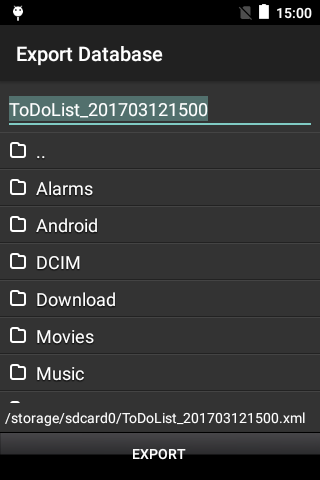
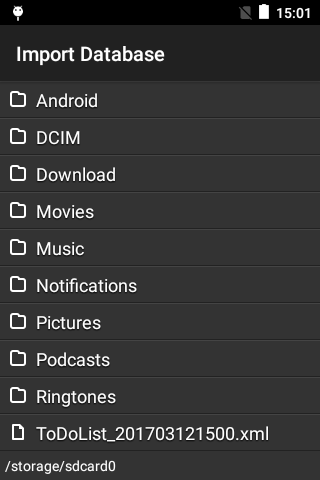
Dane listy TO mogą być eksportowane do Zewnętrzne urządzenie pamięci masowej, takie jak karta SD. Naciśnij "Menu" w aplikacji o ekranie, aby uzyskać dostęp do funkcji importu / eksportu.





9Apps 4.9














