

Po podłączeniu do zasilania, urządzenia budować sieć METZ_CONNECT WLAN. Po zalogowaniu się do tej sieci, wszystkie dostępne punkty dostępu są znalezione i wyświetlone.
Uprawnienie do pobierania lokalizację urządzenia wymagane jest jedynie, aby wyświetlić aktualnie podłączony punkt dostępu i używane. Nie ma rzeczywisty zapytania site
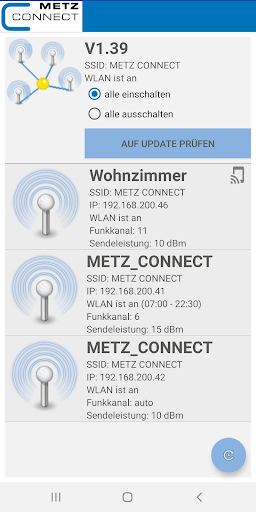
Przegląd ekran. Największa opis ekranie wyświetlacza wszystkich AP w sieci daje następujące znowu: Łódź • wersję oprogramowania: oo. B. V1.39 Łódź • Przycisk do sprawdzania aktualizacji oprogramowania. Jest to sprawdzone, czy aktualna wersja oprogramowania jest dostępna na wszystkich urządzeniach. Największa • Możliwość wyłączyć Wi-Fi we wszystkich punktów dostępowych do jednego, z którym użytkownik jest aktualnie połączony. Będzie to kontynuowane w celu zapewnienia dostępu do urządzeń za pośrednictwem aplikacji.
Dla każdego punktu dostępowego, następujące informacje są wyświetlane na ekranie przeglądu w
państwowej dostawy • Nazwa hosta: (. tu miejscem AP powinien być wprowadzony Na przykład, pokój dzienny). Metz_Connect
• SSID: Metz_Connect (nazwa WLAN -_Network) Łódź • IP: adres IP punktu dostępowego (np 192.168.1.25) z routera (np 192.168.1.25) Łódź • WLAN jest włączone / wyłączone kanał Największa • Radio: z. B. 6 Największa • Pojedyncza usługa: na przykład 15 DBM
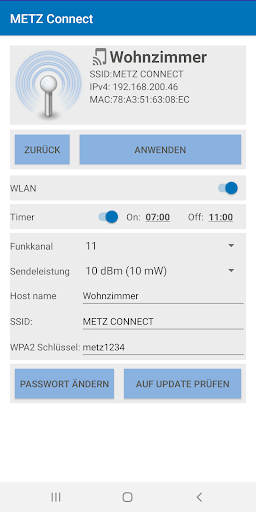
Szczegóły i Regulacja ekranu: Największa wybierając, Tapping AP można dostać do ekranu detal / regulacji. Wszystkie standardowe ustawienia AP można tutaj zmienić. W tym celu wymagane jest hasło, ustawione jest „admin”.
pokazy ekran szczegółowo w części górnej Łódź • Nazwa hosta. Metz_Connect (Łódź • SSID: Metz_Connect (nazwa-Fi Wi -_netzwerk) Łódź • IPv4: Adres IP AP przydzielony przez router (np 192.168.1.25) Łódź • adres MAC: Device specyficzne, niepowtarzalne, przyznawany przez producenta Największa Łódź z przycisku wrócisz do ekranu strony głównej „powrót”. Największa z przyciskiem „Zastosuj” wszystkie ustawienia dokonane w dolnej części są przyjmowane i przechowywane w AP
• Wi-Fi. Włącz / Wyłącz Łódź • kanał radiowy: regulowany w zakresie od 1 do 13 Największa • moc transmisji: Regulowane pomiędzy 0 a 1 i 20dBm (100mW) Łódź • Nazwa hosta: Site (np salonie) Łódź • SSID. Pożądany Nazwa sieci WLAN, np router SSID Największa • WPA2: co najmniej 8 znaków
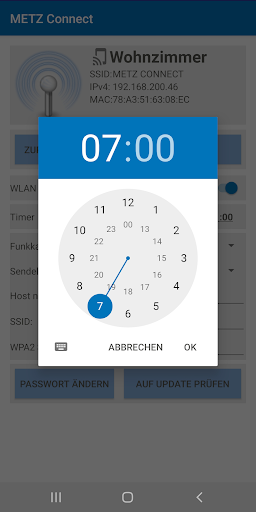
Zegar - Otoczenie: Łódź • on: Daytime, gdy funkcja WLAN ma być włączona automatycznie Największa • Off: dzienne, gdy funkcja WLAN. ma zostać wyłączony automatycznie.
Największa Uwaga dotycząca instalacji: Największa Sensowne jest stopniowo skonfigurować aplikację do zainstalowania wielu urządzeń jeden po drugim przez aplikację: Największa 1. Podłączenie AP do PoE - przełącznik, jak opisano powyżej Największa 2.. Pobierz aplikację Metz Połącz WLAN za pośrednictwem sklepu Google Play lub Apple Store. Największa 3. Uruchamianie aplikacji wyświetlany jest pierwszy dostępny punkty dostępowe. Największa 4. Wybór ekranu szczegółowego (hasło „admin”) Największa 5. Wprowadzanie ustawień w sposób opisany powyżej.
Tu jest szczególnie praktyczne w celu określenia położenia punktu dostępowego jako nazwę hosta. To zawsze wybiera optymalny punkt dostępowy dla ustawień przyszłych! Największa 6. Powtarzając ten proces z następnym AP
Uwaga Łódź dalszych ustawień przez interfejs WWW:
dla konfiguracji w środowisku zawodowym, może być konieczne dostosowanie ustawień sieciowych. W tym celu interfejs WWW OpenWRT może być używany, który może być wywołany z adresem IP wyświetlony w aplikacji w dowolnej przeglądarce internetowej. Ważne jest, aby upewnić się, że komputer lub urządzenie mobilne wykorzystywane do to ten sam numer IP krąg. To jest automatycznie w przypadku, gdy jest on podłączony za pośrednictwem sieci WLAN lub LAN z punktem dostępowym, a tym samym serwerze DHCP (routera). Największa szczegółowy opis interfejsu sieciowego można znaleźć w opisie produktu na www.metz-connect.com.




9Apps 4.9













