

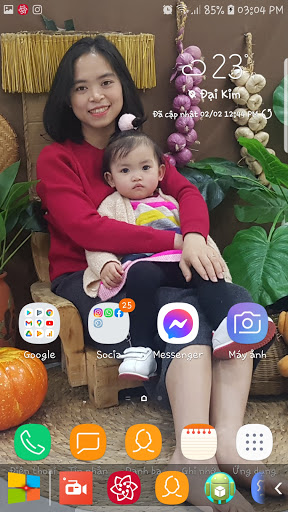
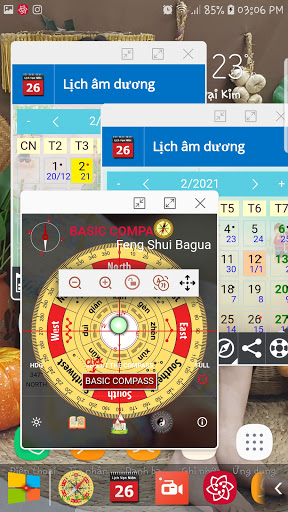
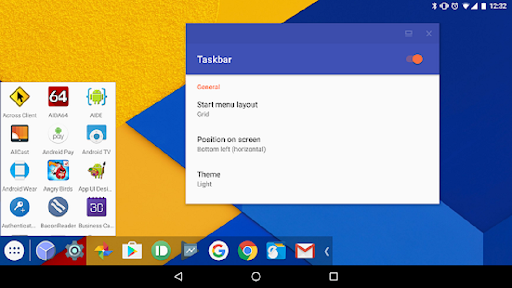
Szukasz wyrzutni komputera komputera komputera stacjonarnego na Androida? Kochasz menu Start wygranej? Sprawdź ten komputer komputerowy Dostępny dla telefonów z systemem Android (TM). Zaskocz swojego znajomych z wieloma okienkami okiennymi w Androidzie ) W prawdziwą maszynę wielozadaniową! Największa menu Start Obsługuje tryb Desktopowy Android 10, umożliwiając podłączenie kompatybilnego urządzenia do zewnętrznego wyświetlacza i uruchomić aplikacje w systemie Windows, dla komputera, które mają doświadczenie! Na urządzeniach z systemem Android 7.0+ pasek zadań może również uruchomić aplikacje w systemie Windows bez zewnętrznego wyświetlacza. Nie wymaga korzenia! (Patrz poniżej instrukcje)
Menu Start jest również obsługiwane na Androida TV (SideLaaded) i Chrome OS - Użyj menu Start jako drugorzędny lewy aplikacji na Androida na swoim Chromebooku lub obrócić ekran NVIDIA na komputer z Androidem!
Cechy:
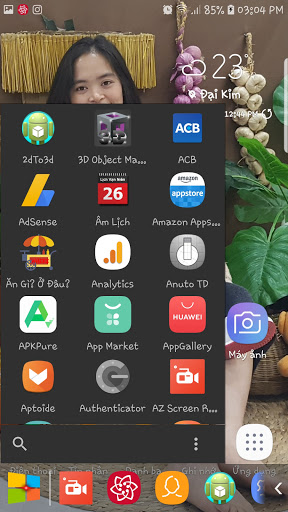
• Wyrzutnia komputerowa STYE MENU START - pokazuje wszystkie aplikacje zainstalowane na urządzeniu, konfigurowalne jako lista lub jako siatka.
• Ostatnie aplikacje Taca - pokazuje Ci ostatnio Używane aplikacje i pozwala łatwo przełączać się między nimi.
• điều huớng dàng đến các ứng dụng Wiele różnych opcji konfiguracji - Dostosuj pasek zadań, jednak chcesz.
• Pin ulubione aplikacje lub zablokuj te, które nie chcesz zobaczyć.
• Zaprojektowany z myślą o klawiaturze i mysz.
• 100% za darmo, i brak reklam
Tryb pulpitu (Android 10+, wymaga wyświetlacza zewnętrznego)
Menu Start Obsługuje wbudowaną funkcjonalność trybu pulpitu Android 10. Możesz podłączyć kompatybilne urządzenie z systemem Android 10+ do zewnętrznego wyświetlacza i uruchamiać aplikacje w wykresywalnych oknach, z interfejsem zadań działa na ekranie zewnętrznym, a istniejący wyrzutnia nadal działa w telefonie.
Tryb pulpitu wymaga USB- Adapter do-HDMI (lub Lapdock) i kompatybilne urządzenie obsługujące wyjście wideo. Dodatkowo, niektóre ustawienia wymagają przyznania specjalnej zgody przez ADB.
, aby rozpocząć, otwórz aplikację menu Start i kliknij "Tryb pulpitu". Następnie zaznacz pole wyboru, a aplikacja poprowadzi Cię przez proces instalacji. Aby uzyskać więcej informacji, kliknij ikonę (?) W górnym rogu ekranu.
Darmowy tryb wielokrotnego okna (Android 7.0+, wymagany wyświetlacz zewnętrzny)
Menu Start Uruchamiasz aplikacje w systemie Windows pływające na urządzeniach z systemem Android 7.0+. Nie jest wymagany dostęp do roota, chociaż Android 8.0, 8.1, i 9 Urządzenia wymagają uruchomienia polecenia powłoki ADB podczas pierwszej konfiguracji.
Wyrównaj wykonuj następujące kroki, aby skonfigurować urządzenie do uruchamiania aplikacji w trybie Freeform:
1. Zaznacz pole dla "Darmowe wsparcie okna" w aplikacji paska zadań
2. Postępuj zgodnie ze wskazówkami pojawiającymi się w pop-up, aby włączyć odpowiednie ustawienia na urządzeniu (jednorazowa konfiguracja)
3. Przejdź do ostatnich aplikacji aplikacji i wyczyść wszystkie ostatnie aplikacje
4. Uruchom pasek zadań, a następnie wybierz aplikację, aby uruchomić go w oknie FreeForm
Więcej informacji i szczegółowych instrukcji, kliknij "Pomoc i instrukcje dla trybu Freeform" w aplikacji Menu Start.
Ta aplikacja używa usług dostępności.
First Up


9Apps 4.9















