
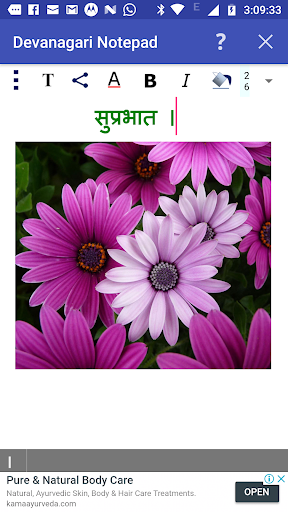
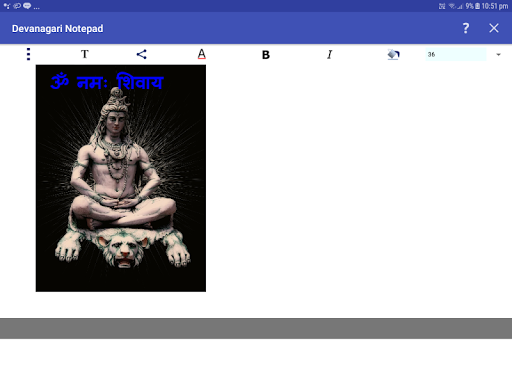
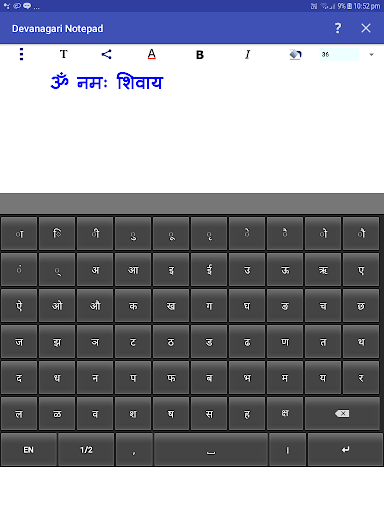
Możesz napisać, zapisywać, udostępniać i wysyłać teksty Hindi, Marathi, Nepalia i Sanskryt za pomocą Notatnika Devanagari.
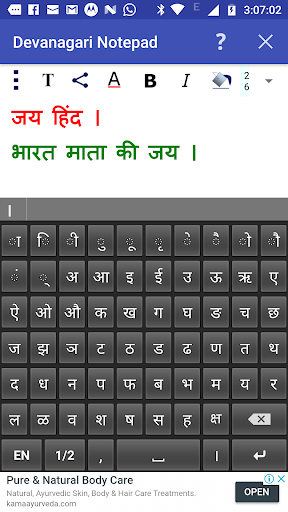
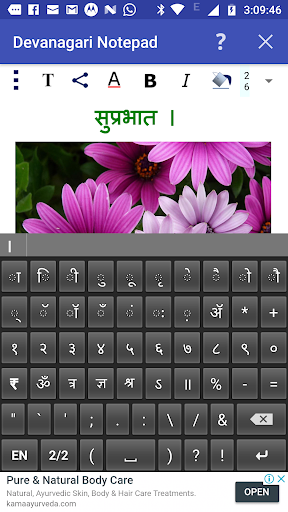
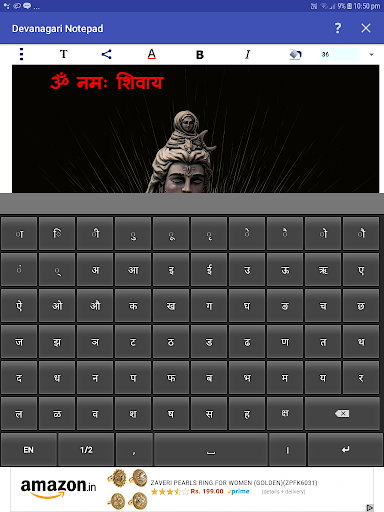
Zawiera klawiaturę Devanagari, która jest przydatna do pisania w języku hindi, marathi, nepalskim i sanskryckim.
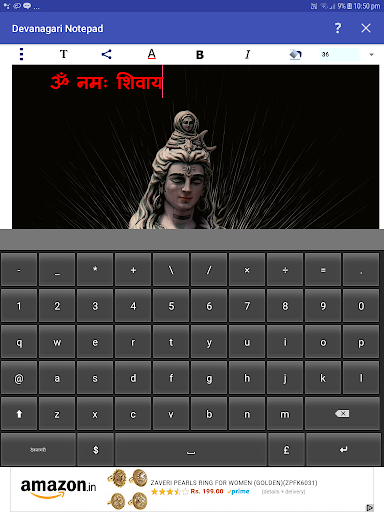
Klawiatura ma trzy części: 2 devanagari Keyboards i jedna angielska klawiatura, obejmująca prawie wszystkie znaki używane w hindi, Marathi, Nepaliach i Sanskrycie.
Wybierz część tekstu, przeciągając palcem na żądaną część.
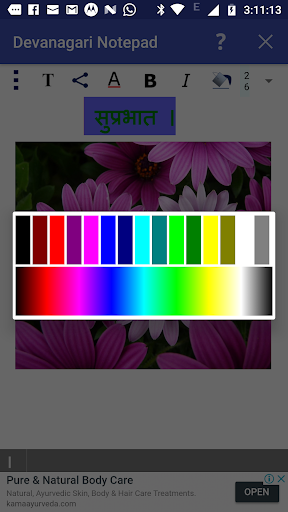
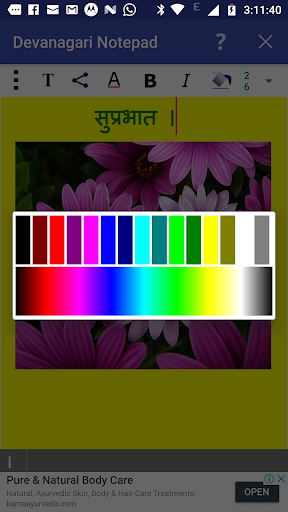
Możesz zastosować różne właściwości tekstowe, takie jak kolor tekstowy, rozmiar tekstu, pogrubiony, kursy tła kursywa i tekstu do Wybrany tekst, klikając przyciski podane na górze.
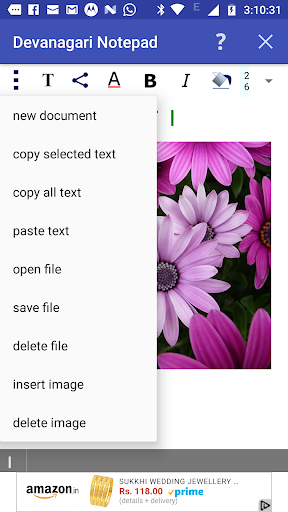
Naciśnięcie przycisku Common w lewym górnym rogu (3 pionowe kropki), wiele opcji, takich jak "Nowy dokument", "Kopiuj wybrany tekst", "Kopiuj" Wszystkie tekst "," Paste Tekst "i" Usuń plik "," Wstaw obraz "i" Usuń obraz ". Zrób kopiowanie i wklej, wybierając odpowiednie opcje.
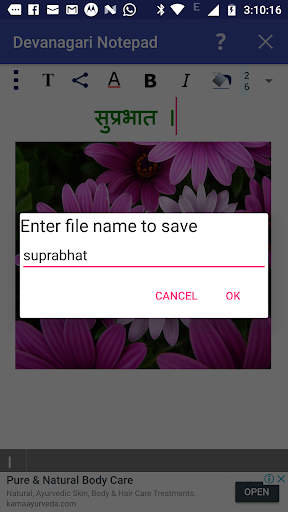
Możesz zapisać bieżący dokument, klikając opcję "Zapisz plik" Common Menu.
Otwórz zapisany dokument, klikając opcję "Otwórz plik" wspólnego menu.
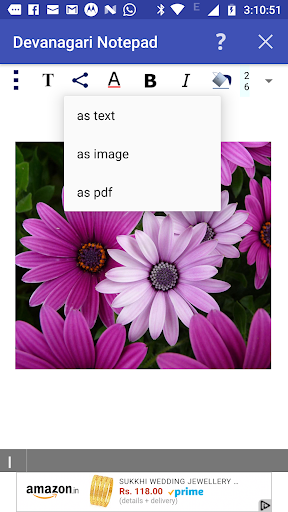
Usuń zapisany dokument, klikając opcję "Usuń plik" Common Menu.Options do wysyłania i Udostępnianie treści tekstowych Devanagari jako obraz jest tutaj. Kliknięcie przycisku "Udostępnij" po lewej stronie. Po kliknięciu tego przycisku zostaniesz zapytany, czy wysłać jako tekst, obraz lub PDF przez wyskakujące menu. Jeśli wybrałeś opcję "jako tekst", zostanie udostępniona tylko treść tekstowa. W przypadku opcji "jako obrazu" zawartość zostanie przekształcona na obraz JPEG i zostanie udostępniony. W przypadku wersji Androida poniżej KitKat, cecha udostępniania jako PDF nie istnieje. Nie tak, że gdy tylko zawartość tekstu jest wysyłana, poprawność renderowania treści zależy od urządzenia odbierającego i aplikacji.
Nie tak, że gdy tylko treść tekstowa jest wysyłana, poprawność renderowania treści zależy od urządzenia odbierającego i aplikacji.
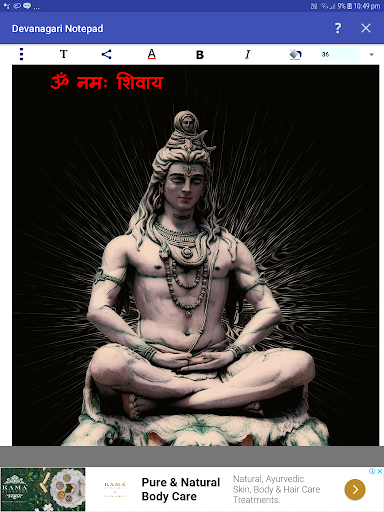
Możesz dodawać obraz tła, poruszać się i zmieniać rozmiar za pomocą gestów palców. Przycisk z "T" na górze jest przewidziany do przełączania między trybami edycji tekstu i obrazu. Możesz poruszać się i zmieniać rozmiar obrazu tła, gdy znajdujesz się w trybie obrazu (przycisk "T" jest przełączany do ikony obrazu).
W trybie tekstowym, klikając obszar pisania (poniżej przycisków na górze pojawi się klawiatura. Klikając poza miejscem do pisania, klawiatura zostanie ukryta.
zapewniona jest również funkcja przewidywania. Jak trafisz na pisanie, prawdopodobne słowa zostaną zasugerowane przez aplikację przez okno tuż nad klawiaturą. Jeśli chcesz wybrać słowo z sugerowanego słowa, wystarczy stuknąć na to słowo. Aplikacja nauka również nowych słów, które wpisujesz. Jak i kiedy kontynuujesz korzystanie z aplikacji, sugeruje najczęściej używane słowa najpierw na liście sugerowanych słów.
Happy Pisanie w Hindi, Marathi, Nepalia, Sanskrit!






9Apps 4.9













