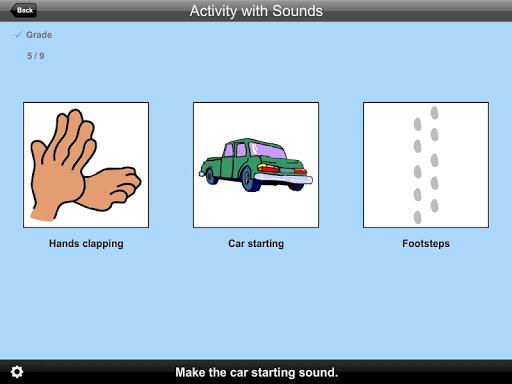
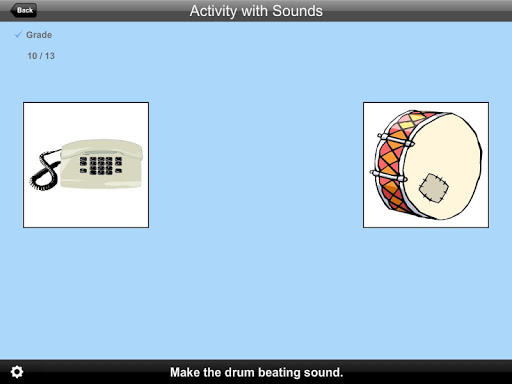
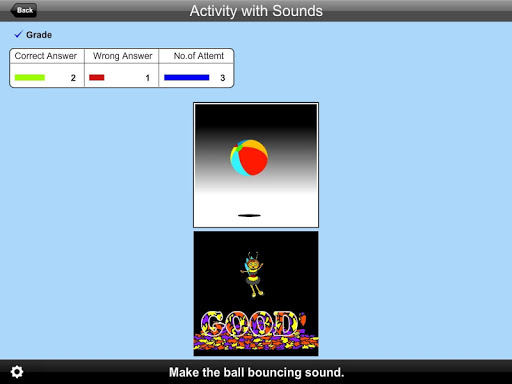

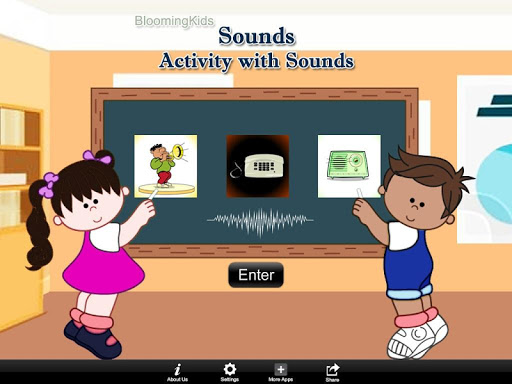
W tej aplikacji ucznia dokonuje pewnego dźwięku. Student kliknie przedmiot, który sprawia, że dźwięk jest wymagany przez program.
Gdy wybrano prawidłowy obraz, odpowiednia animacja gra podczas rozpraszaczów, jeśli istnieje, zniknie. Student jest proszony o kliknięcie prawidłowego elementu dźwięku na środku ekranu. Program ten może być używany przez dzieci przedszkolne lub wyłączone dla dzieci (autystyczne lub z innymi niepełnosprawnością) Dzieci o różnych wiekach.
Ustawienia aktywności z dźwiękami:
Poziom 1
Gdy ta opcja Jest wybrany, jeden element dźwięku pojawia się na górze ekranu. Ten sam element dźwięku jest wyświetlany na dole ekranu, który ma być dopasowany do jednego na górze, bez żadnej dystryktu.
Poziom 2
Po wybraniu tej opcji, jeden element wydawniczy pojawia się na górze ekranu. Dwa elementy dźwięku są wyświetlane na dole ekranu, który ma być dopasowany do jednego na górze ekranu. Jest jeden prawidłowy wybór i jedna dystrycowanie.
Poziom 3
Ten poziom jest domyślnie wybierany. Jedna pozycja dźwięku pojawia się na górze ekranu. Po wybraniu tej opcji trzech elementów dźwiękowych są wyświetlane na dole ekranu, który ma być dopasowany do jednego na górze ekranu. Jest jeden prawidłowy wybór i dwa rozpraszacze.
Szkolenia
Tryb treningowy jest domyślnie wybierany.
Testuj
Tutaj student może go przetestować. "Monit" i "animacja gratulacyjna" są wyłączone. Wyniki testu są rejestrowane, a "raport" zostaje włączony.
Raport
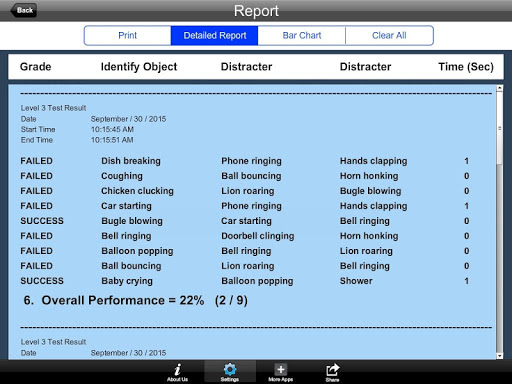
Wyświetla wyniki "Test". Raport (posiada tylko 20 rekordów).
Tekst polecenia
Jest to domyślnie sprawdzane. Po sprawdzeniu tekst polecenia "kliknij element, który sprawia, że ten dźwięk". pojawia się na dole ekranu. Jeśli nie przejmuje się tekst polecenia nie będzie widoczny.
Jest to domyślnie sprawdzane. Jeśli uczeń nie pasuje do prawidłowego elementu dźwięku w ciągu dziesięciu sekund, program prowadzi go do właściwego obrazu. Jest to dostępne dla trybu "szkolenia", ale wyłączone dla trybu "Test".
Usuń zaznaczenie tego pole Jeśli monit nie jest potrzebny w trybie "Trening".
Monit z mrugnięciem
Ta opcja jest wybrana domyślnie. Jeśli prawidłowy element dźwięku nie jest wybrany po dziesięciu sekundach, miga.
Monituj z etykietą
Nazwy elementów dźwiękowych pojawiają się poniżej zdjęć.
Animacja gratulacyjna
To pole jest domyślnie sprawdzane. Jest to dostępne tylko dla trybu "trening". Po to sprawdzeniu kliknięcie poprawnego obrazu zaprasza animację gratulacyjną. Ta animacja biegnie przez dziesięć sekund. Kliknij w dowolnym miejscu na ekranie lub naciśnij pasek spacji, aby zatrzymać animację gratulacyjną.
Usuń zaznaczenie pola, jeśli uczeń nie potrzebuje animacji gratulacyjnych.
Wybór
Wszystkie przedmioty są wybierane, domyślnie. Kliknij pole wyboru, aby wybrać lub odznaczyć element.
Wybierz wszystko
Jest to domyślnie sprawdzane. Zaznacz to pole, aby wybrać wszystkie elementy dźwięku. Odznacz, aby odznaczyć wszystko.
OK
Kliknij ten przycisk, aby otworzyć ten program po wybraniu ustawień.
Grade On / Off: Jeśli jest włączony, aplikacja będzie monitorować poprawne i niewłaściwe odpowiedzi Student
Prawidłowa odpowiedź: Kiedy odpowiedź ucznia na pytanie z poprawną odpowiedzią
WŁĄC odpowiedź: Kiedy odpowiedź ucznia na pytanie z niewłaściwą odpowiedzią
Liczba całkowitych prób : Liczba razy ucznia próbowała odpowiedzieć na pytania w aplikacji.
Wykres słupkowy: reprezentuje wydajność ucznia graficznie.
Raport szczegółów: Wyniki testu, w tym ocena. Obiekt zidentyfikowany, dystrycowanie i czas podjęty w celu zakończenia testu.
Wydrukuj: Spowoduje to wydrukowanie klasy lub danych na ekranie.
Wyczyść dane: Ten przycisk wymazuje wszystkie przechowywane dane i Uwolnij pamięć, którą zajmowały dane.


9Apps 4.9