Jeśli zauważyłeś, że telefon zatrzymuje się automatycznie ponownie podłączyć się do wifi, podczas gdy nadal jest w zasięgu, ta aplikacja jest dla Ciebie! WIFI automatycznie. Ta aplikacja siedzi uśpiona, aż zauważono, że Twoje wifi rozłącza się. W tym momencie ponowne ponawianie ustalenia wcześniejszego połączenia WIFI. Może również pomóc, jeśli zbłądzisz na krawędzi limitów wifi, przewidywającymi w celu ustalenia połączenia, jeśli Android chwilowo upuści połączenie. Możesz nawet zauważyć, że ta aplikacja wydaje Ci zapewnić bardziej niezawodne WiFi na skraju zasięgu recepcji.
Ta aplikacja nie poprawia rzeczywistego sygnału routera lub telefonu komórkowego. Po prostu próbuje połączyć się w przypadkach, w których Android "rezygnuje".
Ta aplikacja musi być po prostu uruchomiona raz, a następnie automatycznie uruchomi się na każdym ponownym uruchomieniu. Powinien również ponownie uruchomić się, jeśli Android próbuje go zamknąć. Więc zacznij go prosto po zainstalowaniu. Będzie automatycznie zamknięty (tj. Nie ma interfejsu użytkownika), ale będzie spał, czekając na problem z WiFi.
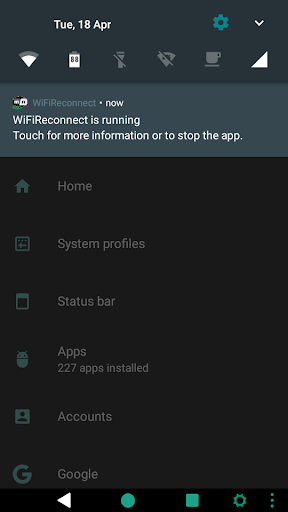
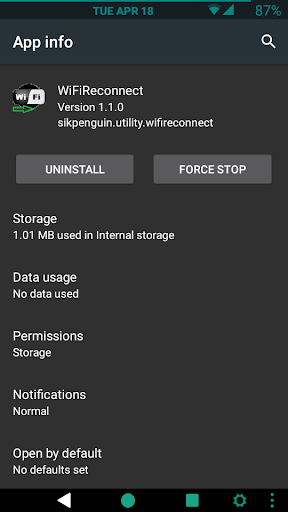
Aplikacja wyświetli lepki powiadomienie, aby pokazać. Wykorzystuje również tę technikę, aby z systemem Androida zamknęła go nieoczekiwanie, a tym samym przypadkowo wyłączyć funkcje. Kliknięcie tej powiadomienia zabierze Cię do zarządzania aplikacjami Ustawienia, z których przycisk "Force Close" może być używany do wyłączania / wyłączenia aplikacji. Ale nie zapomnij ponownie uruchomić aplikacji, aby był aktywny. Nie musisz ręcznie zacząć go po ponownym uruchomieniu.
Jeśli okaże się, że gdy jesteś z dala od zakresu WiFi przez długi okres, jeśli nie zostanie ponownie podłączyć, sprawdź, czy ustawienia W przypadku "powiadomienia o sieci" są włączone. To ustawienie jest zwykle znalezione w Ustawieniach / WiFi, wybierz "Zaawansowane" z menu (trzy kropki w prawym górnym rogu) i powinno być bliskie górne, jeśli nie pierwsza opcja. Upewnij się, że jest włączony, jeśli chcesz, aby automatycznie ponownie połączyć się po pewnym czasie z dala od sieci.
*** Opcje programisty ***
Jeśli jesteś bardzo technicznym użytkownikiem, aplikacja może być Skonfigurowany w następującym sposobie
Utwórz następujący plik, aby określić listę WiFi SSID (hotspots), aby spróbować
/sdcard/android/data/sickpenguin.utility.wifififififififififififififififififififififififififififififififififififififififififififififififififififififififificid.pl
Plik to po prostu plik tekstowy wymieniający plik SSID, który chcesz spróbować połączyć się z zamówieniem priorytetowym, gdy połączenie WiFi zostało utracone. Jest to pojedynczy SSID na linię. Usuń powyższy plik, aby po prostu połączyć się z pierwszym połączenia SSID z uruchamiania / restart. Po wyczerpaniu listy spróbuje połączyć się z wcześniej podłączonym SSID. Tworzenie tego pliku może dokonać największej poprawy wydajności aplikacji.
Utwórz następujący plik, aby wyłączyć lepkie powiadomienie NB: Może to utrudniać to aplikacje możliwość pracy, ale nie zbyt istotnie. Najlepiej byłoby zachować lepkie powiadomienie, ale wyłączone powiadomienia z aplikacji (cecha Android Marshmallow i Nougat), ponieważ wyłącza tylko aspekt wizualny.
/sdcard/android/data/sickpenguin.utility.wififififireconnect/ Pliki / config.foregroundservice.off
Usuń powyższy plik lub Utwórz następujący plik, aby włączyć lepkie powiadomienia z powrotem.
/sdcard/android/data/sickpenguin.utility.wififireconnect/files/config. ForelyService.on
NB: Plik "Off" weźmie pierwszeństwo przed plikiem "Włącz", jeśli oba są obecne.
Utwórz następujący plik, aby włączyć rejestrowanie. NB: Nie ma automatycznego rozliczenia plików dziennika. Będziesz musiał ręcznie zarządzać swoim usunięciem, jeśli logowanie jest włączone.
/sdcard/android/data/sickpenguin.utility.wififireconnect/files/config.logging.on
Usuń powyższy plik lub Utwórz następujące elementy Plik, aby włączyć zalogowanie się (stan domyślny)
/sdcard/android/data/sickpenguin.utility.wififififififififififireconnect/files/config.logging.off
NB: Plik "OFF" będzie miał pierwszeństwo Over The "on" pliku, jeśli oba są obecne.
Removed the default persistent notification. You can turn it back on by adding the file "config.foregroundservice.on" in the same directory as the other config files.
Improved re-connection by attempting to reconnect on phone unlock. Do if you were out of range for some time, it will reconnect when you start actually using the phone automatically.


9Apps 4.9