
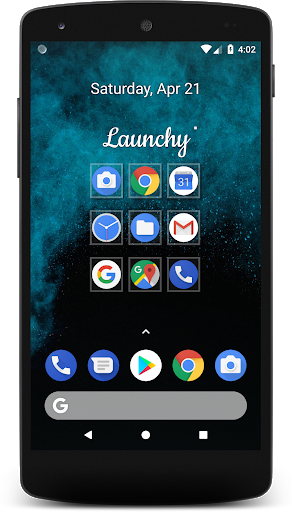
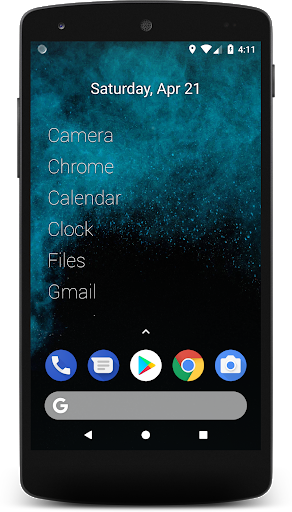
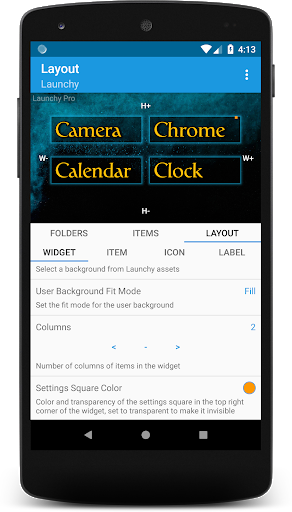
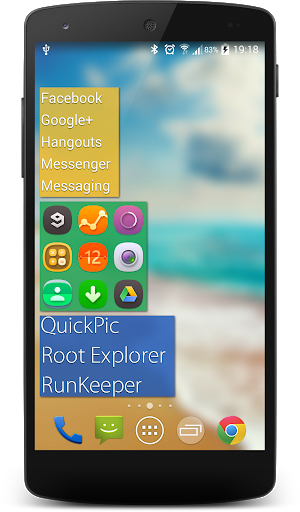
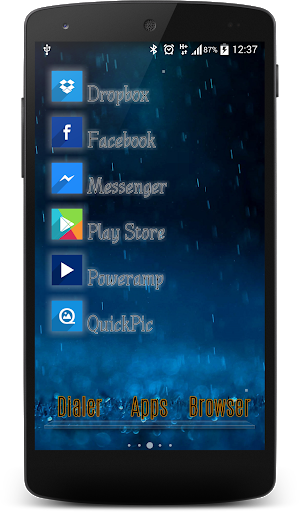
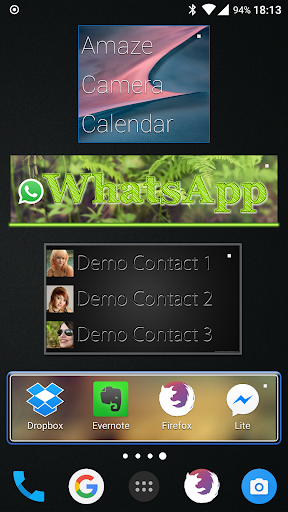
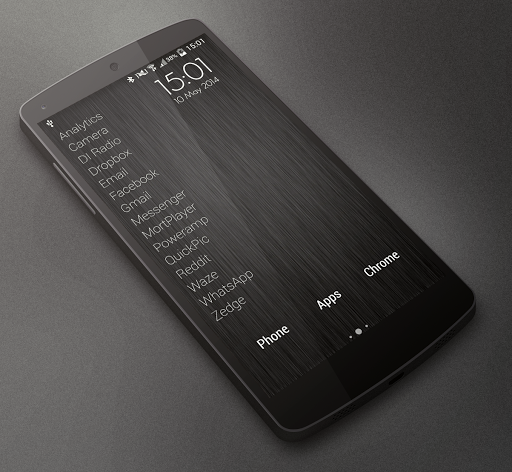
Organizuj i łatwo uruchomić aplikacje, skróty, ustawienia urządzenia, wykonywać połączenia i zakładki otwarte przeglądarki. Launchy może zastąpić foldery, styki widżetów i widżetów zakładek. Organizuj pulpit, spraw, aby wyglądało świetnie i znacznie bardziej intuicyjne do użycia, stosować skórki i opakowania ikon trzecich dla wyjątkowego wyglądu.
Krótki demo: https://www.youtube.com/watch?v=7Whsxijvi7g
Zakup in-App jest używany do uaktualnienia do Launchy Pro, który ma jeszcze więcej funkcji dostosowywania.
***
Główne funkcje:
- Wymiana folderów: Utwórz listę przewijania ulubionych aplikacji
- Kontakt Widget: Dodaj kontakty do nowego launche na ekranie głównym, dotknij kontaktu, aby rozpocząć połączenie
- widget zakładek: importować zakładki i historię z przeglądarki Android i Google Chrome
- Wsparcie pakietów Ikona, w tym maskowanie
- Użyj wielu pakietów ikon na jednym ekranie głównym
- Wybierz, co warto wyświetlić: Ikony i lub etykiety
- konfigurowalne ikony Rozmiar od 50% do 250% *
- konfigurowalna czcionka, rozmiar i kolor etykiet *
- zmienić lokalizację etykiet
- wybór skór
- w pełni rezygnacyjny (widget naciśnij długo, aby zmienić rozmiar)
- pionowo przewijane
- Wiele kolumn Opcja
- Dodaj do 10 unikalnych widżetów
- Infinite Scroll OPTION
* Wymaga zakupu w aplikacji
* Zapraszamy do próby, 48H polityki zwrotu.
Uruchomienie Z launchy:
Aplikacje bezpośrednie, zakładki przeglądarki, skróty: Kontakty, Ustawienia urządzenia (bateria, ekran ...), Dialenia bezpośrednie, Wiadomości bezpośrednie, Foldery Dropbox, Etykiety Gmaila, WhatsApp Kontakt i inne.
Pakiety Ikona Obsługa:
Zastosuj opakowania ikony bez instalowania aplikacji Launcher Third Party!
Użyj różnych opakowań ikon na jednym ekranie głównym!
Zastosowanie opakowania ikony: Ekran ustawień launche> Układ> Ikona> Temat.
Testowany z:
- Belle Ui
- Kinux, Krom
- Up Ikony
- Gel
- Tiny White
- Peek - Voxel
- Minimaliko
- Yoma
- zaokrąglone w górę, Google Now
- Rogacz
- i wiele innych
Jak używać:
1 - Po zainstalowaniu dodaj widżet launchy na ekranie głównym, jak dodaj inny widget. (Jeśli w liście widgetów nie pojawia się na liście widgetów, jest najprawdopodobniej dlatego, że lista widżetów nie odświeżała. Uruchom ponownie urządzenie, aby odświeżyć listę widżetów.)
2 - W następującym oknie dialogowym wybierz "Launchy 1". Powinien być już sprawdzony.
3 - Widget pojawi się na ekranie głównym z ikoną Green Launchy "Edytuj".
4 - Kliknij ikonę Launchy "Edytuj", aby wprowadzić Ekran edycji Launchy.
5 - Na ekranie edycji dodaj swoje ulubione elementy do launche. Użyj ekranu "Skonfiguruj", aby go dostosować.
6 - Wróć do ekranu głównego, naciskając tył lub przycisku domowego.
7 - Nowo dodane launchy pokaże Twoje elementy jako listę przewijalną.
8 - Zmień rozmiar launchy, jak zmienić rozmiar dowolnego innego widgetu.
9 - Dodaj kolejny launchy z różnymi elementami: Dodaj nowy launchy na ekranie głównym, ale tym razem wybierz "Launchy 2" w kroku Numer 2. Możesz dodać Do 10 indywidualnych widgetów launche. Każda launchy może mieć własne przedmioty i dostosowywania wyglądu.
Uwagi:
- Użyj novaross@gmail.com w celu uzyskania sugestii, pomocy i innych problemów.
- Ta aplikacja korzysta z Google Analytics Aby zebrać wzorce i awarie użytkowania.
- Uprawnienia używane przez aplikację są potrzebne do jego funkcjonalności i nic innego.


9Apps 4.9


![Access Your Widgets from Anywhere on Your Nexus [How-To] screenshot 3](https://i.ytimg.com/vi/wy_xiCtjapw/mqdefault.jpg)















