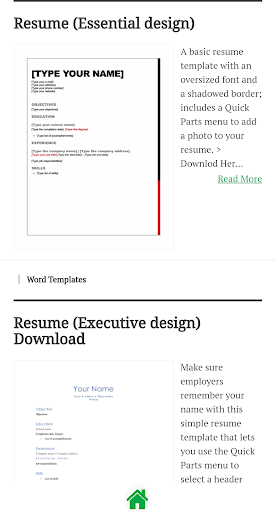
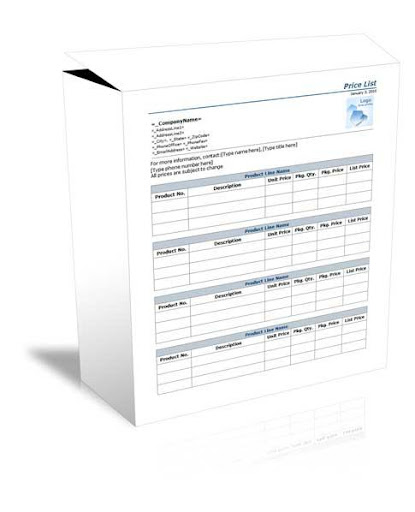

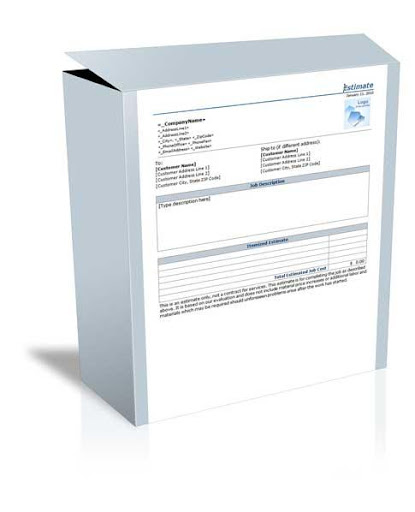

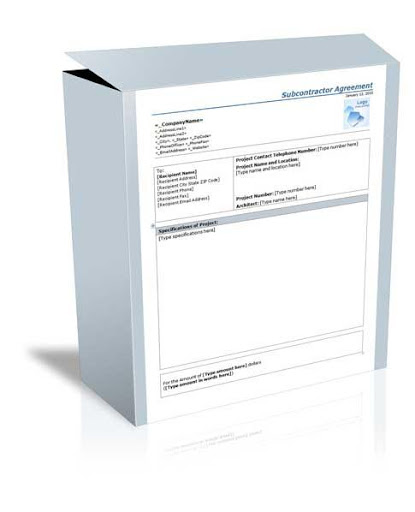
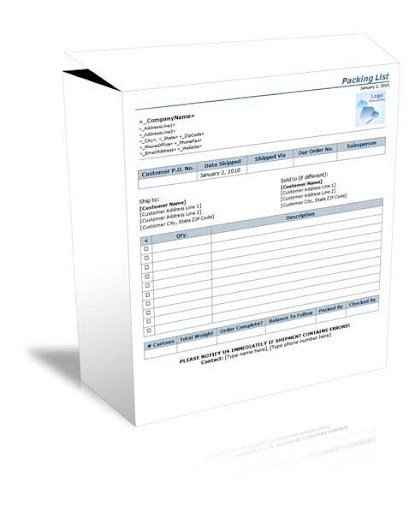
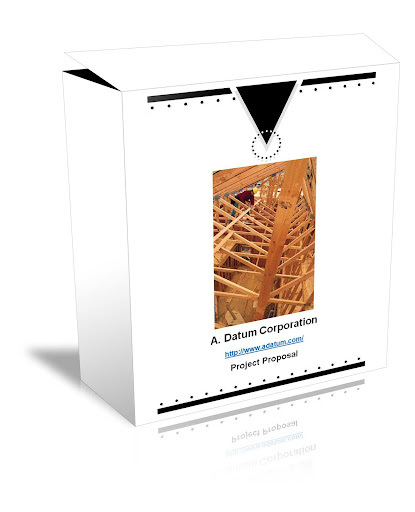
W programie Microsoft Word szablony to dokumenty wstępnie zaprojektowane, które ty lub ktoś inny (taki jak Microsoft) tworzy do użycia jako wzorca projektu.Szablon może dotyczyć wizytówki, broszury, wznowienia, prezentacji ... lista jest długa.Niezależnie od celu, szablony zapewniają spójność projektowania, że każda organizacja (lub indywidualna) musi wyglądać profesjonalnie.
Szablon zawiera określony układ, styl, design, a czasem pola i tekst, które są wspólne dla każdego użycia tego szablonu.Niektóre szablony są tak kompletne (takie jak wizytówki), musisz tylko zmienić nazwisko, numer telefonu i adres e -mail.Inne, takie jak raporty biznesowe lub broszury, mogą wymagać, aby wszystko zostało zmienione oprócz układu i projektowania.
Po utworzeniu szablonu możesz go używać w kółko.Pamiętaj, że otwierając szablon, aby rozpocząć projekt, zapisujesz projekt jako inny typ pliku, taki jak podstawowy format słów .docx, do edycji, udostępniania, drukowania i innych.Plik szablonu pozostaje taki sam, chyba że lub dopóki chcesz go zmienić (więcej na ten temat)
Jak zmodyfikować szablon Microsoft Word
Możesz zmienić kolory, czcionkę, zdjęcia,Logo i wszystko inne na tym szablonie.Jeśli nie wybrałeś broszury internetowej kawiarni, zrób to teraz.Przed wprowadzeniem jakichkolwiek zmian, śmiało i zapisz ten szablon za pomocą nowej nazwy pliku.
1.Jeśli postępujesz zgodnie z normalnymi procedurami oszczędzania dokumentów (i możesz tutaj), wybierz File & GT;Zapisz as & gt;Komputer & gt;Przeglądaj.Następnie przejdź do odpowiedniego folderu i nadaj szablonowi nową nazwę.
2.Pamiętaj, że po kliknięciu strzałki w dół obok zapisu jako typu w polu wejściowym i wybierz szablon słów (*.dotx) z listy (i zmień nazwę oczywiście w polu wejściowego nazwy pliku), Microsoft automatycznie umieszczaPlik we własnym folderze szablonu.
3.Po zapisaniu jako szablon zamknij plik.
4.Teraz otwórz to jeszcze raz.Zauważ, że nie ma go w określonym folderze.Nie panikować.Przejdź do C: Users właściciel Documents Custom Office Templates i Twoje niestandardowe szablony są tam.Wybierz ten, który właśnie zapisałeś z listy i otwórz go.
5.Zmień sekcje nowego szablonu, który będzie na każdej broszurze, takiej jak logo lub dane kontaktowe.Następnie ponownie zapisz go jako szablon, naciskając Ctrl S. Zapisze w tej samej lokalizacji.
6.Następnie wypełnij wszystkie inne informacje i zapisz je - czas, jako dokument, abyś mógł je wydrukować lub udostępnić innym.


9Apps 4.9