

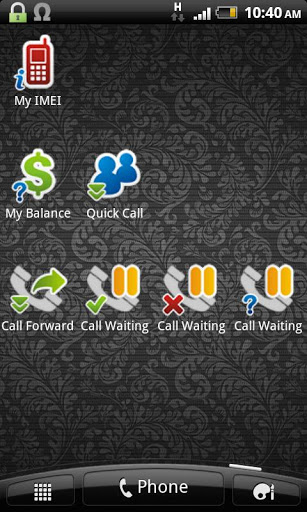
Widżety skrótów DialPAD - widżety, które zapewniają skrót do DialPad.
Krótko mówiąc, wszystkie rzeczy, które możesz zrobić z DialPad, możesz utworzyć skrót na ekranie głównym, aby ułatwić dostęp do , za pomocą tej aplikacji. Możesz wykonać skrót, aby zadzwonić do numeru telefonu, skrót do aktywacji / dezaktywowania lub sprawdzić stan usług dodatkowych, takich jak przekazywanie połączeń, zablokowanie połączeń ... za pomocą jednego kliknięcia. Możesz też wykonać skrót do polecenia ZSSD (np. W przypadku kontroli równowagi) lub polecenia MMI (interfejs MAN-Machine, np. * # 06 # dla IMEI, * # * # 4636 # * # * ...).
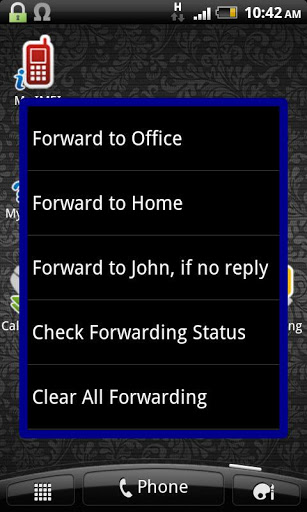
Istnieją 3 widżety o różnych rozmiarach (1x1, 2x1 i 4x1), które zapewniają łącznie 7 elementów widgetowych. Możesz jednak praktycznie tworzyć nieograniczoną liczbę elementów, ustawiając element widgetowy jako "menu rozwijane".
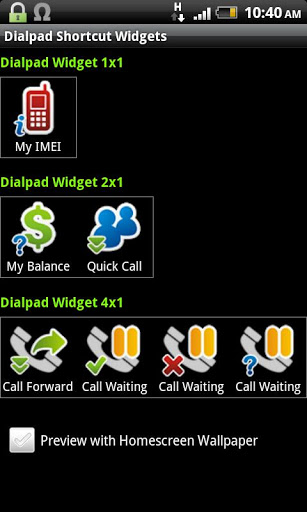
1. Główne GUI:
- Tutaj możesz zobaczyć 3 widżety z różnymi rozmiarami.
- Kliknij pozycję widżetu, aby go skonfigurować.
- Kliknij pole wyboru "Podgląd tapety głównej", aby zobaczyć, jak Widżety będą wyświetlane na prawdziwym ekranie głównym.
- Po skonfigurowaniu elementów widżetów, wyjść z aplikacji i z powrotem do ekranu głównego, długi stuknij na ekranie głównym, wybierz Widżety, a następnie wybierz "Dialpad Shortcut 1x1", "Skrót DialPad 2x1 "lub" Skrót DialPAD 4x1 ", aby go użyteczny.
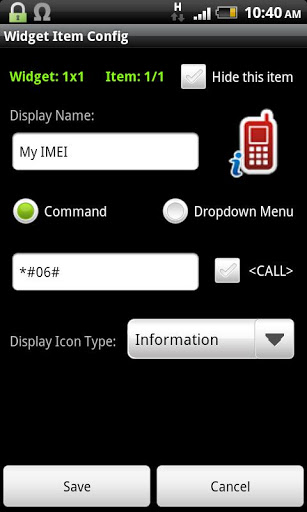
2. "Widget Item Config" GUI:
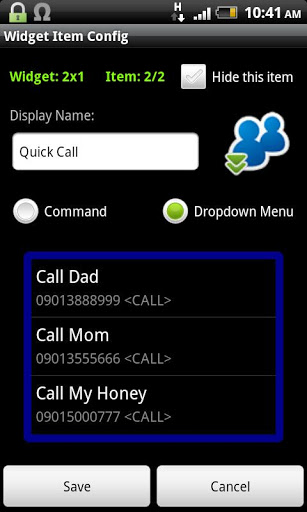
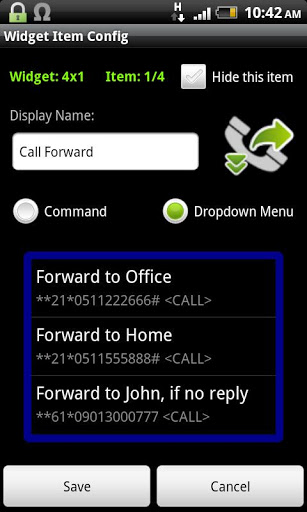
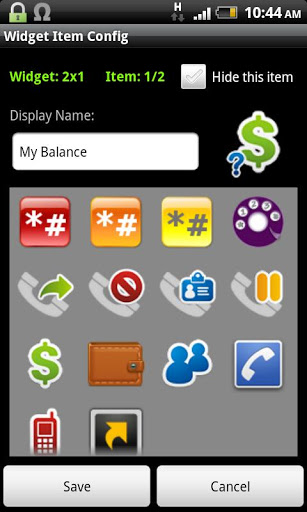
- Tutaj możesz skonfigurować element widgetu, taki jak nazwa, obraz ikony, typ ikony.
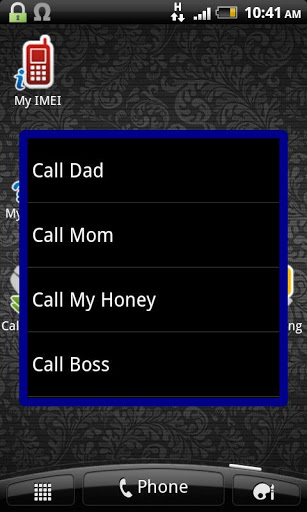
- Możesz ustawić akcję przedmiotu, gdy użytkownik stał go na ekranie głównym . Wybierz przycisk "Polecenie" i wprowadź ciąg polecenia, który natychmiast wykonał lub wybierz "Dropowdown menu", aby wyświetlić menu.
- Wraz z menu rozwijanego "można dodać nowe elementy menu według menu" Dodaj menu Pozycja". Aby edytować istniejący element menu, kliknij go. Długie kliknięcie elementu menu, aby go usunąć.
- W polu polecenia można wprowadzić numer telefonu (aby zadzwonić osobę), ciąg znaków ZSDSD (np. Sprawdzanie salda, zapytaj operatora telefonu komórkowego dla składni ZSD) lub polecenie MMI (np. * # 21 # {call} do statusu przekazywania połączeń lub * # 06 # dla IMEI ...)
- zaznacz pole wyboru {Call} Jeśli chcesz wprowadzić ciąg polecenia W DialPad, a następnie naciskając przycisk "Połączenie". W przeciwnym razie zostaw go niezaznaczone.
- Wybierz "Ukryj ten element", aby zrobić niewidzialny element. /Play.google.com/store/apps/details?id=org.vndnguyen.advcallsettings) i przełączaj do "Tryb odniesienia" (tryb menu - tryb odniesienia), wybierz odpowiednie usługi, aby uzyskać polecenie MMI.
dowolny komentarz lub sugestia są bardzo mile widziane. Odwiedź:
http://forum.xda-developers.com/showthread.php?t=2069948
V1.1.5:
- Dodaj Androida ukryte kody, ukryte kody producenta telefonu i Vinaphone Polecenia ZSSD w menu odniesienia do polecenia.
v1.2.1: Bug fixes and stability improvements.
v1.1.5:
- Add Android Hidden Codes, Phone Manufacturer's Hidden Codes and VinaPhone USSD Commands in the Command Reference menu.
v1.1.2:
- Add MMI Command Reference (menu Reference)
v1.0.6:
- Fix widgets center issue.
v1.0.5:
- Initial release






9Apps 4.9















