
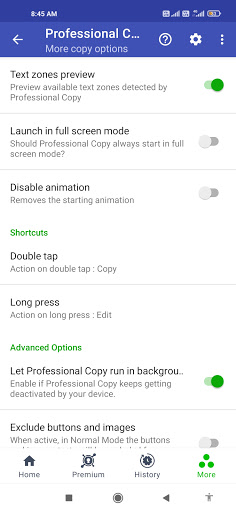
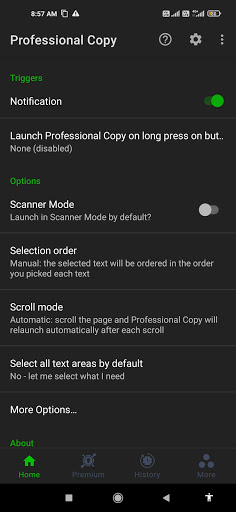

Professionele kopie Los een zeer serieuze uitgave van kopieertekst op los van een app of afbeelding en u kunt niet kopiëren Gebruik de standaard Android Long Press?
Professionele kopie Solve dit probleem door verschillende scannersmodi op te leveren! app, activeer de professionele kopieermodus en selecteer de tekst die u wilt kopiëren, dat is het!
Kopieer tekst van elke toepassing: Facebook, Twitter, Instagram, YouTube, Tumblr, Nieuws Republiek, Snapchat ...
Met de scannermodus kunt u zelfs tekst (Latijnse tekens alleen) kopiëren van afbeeldingen, documenten of een app waar de ontwikkelaar de normale modus (Facebook Lite ...) blokkeerde.
Professionele kopie u om tekst te kopiëren zonder de noodzaak om de lange tapactie te gebruiken.
OCR-Tekst Scanner is app om de tekens uit een afbeelding met een hoge nauwkeurigheid te herkennen.
Het maakt uw mobiele telefoon naar tekst Scanner en vertaler.
Kenmerken van Professionele Kopiëren Scanner:
• Extract-tekst van afbeeldingen
• Vertaal tekst tot meer dan 100 talen
• Kopiëren - TE XT op het scherm Aswell
• Gewas en verbeter afbeelding vóór OCR.
• Bewerken & delen OCR-resultaat.
• Scangeschiedenis.
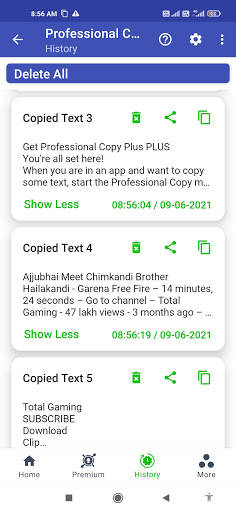
• Sla de gekopieerde tekst op als geschiedenis die we verder kunnen gebruiken en bewerkt.
• Herkent tekst uit beeld Ondersteunt 92 talen.
• Extracten Telefoonnummer, e-mail, URL.
• Batch scan tekst op afbeeldingen.
Hoe Professionele kopie te gebruiken?
1. Download en installeer de app in uw telefoon
2. Activeer de PROFESSIONE COPY-TOEGANKELIJKHEIDS SERVICE (Instellingen> Toegankelijkheid) dan 'Inschakelen'
3. Ga naar de uw app (Facebook, Twitter, YouTube of een app) waar u tekst wilt kopiëren van
4. Open uw meldingslade en klik op "Professionele kopieermodus activeren"
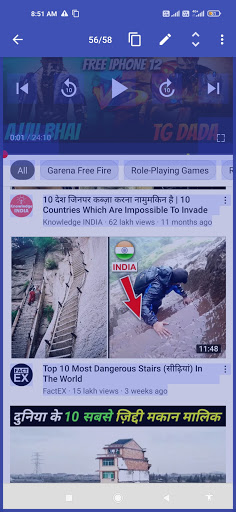
5. De tekstzones waar u in staat bent om te kopiëren in lichtblauw om aan te geven dat tekst wordt gedetecteerd.
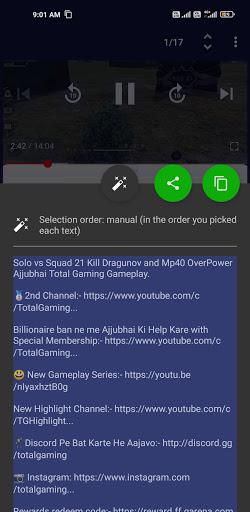
6. Tik op de tekst die u wilt kopiëren, het zal in Blue
7. Klik op kopiëren en je bent klaar!
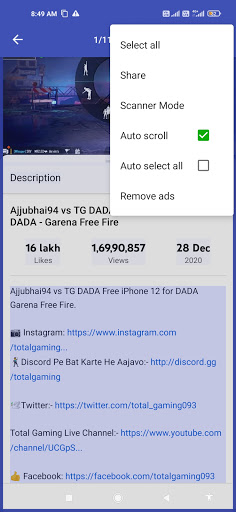
Als er geen tekst wordt gedetecteerd op de normale modus, kunt u overschakelen van de normale naar de scannermodus.
Met de scannermodus kunt u tekst van apps kopiëren waarbij de normale modus niet werkt (dankzij een tekenherkenningstechnologie - OCR).
Scannermodus Gebruik OCR (tekenherkenningstechnologie) Service die door Google wordt verstrekt, vanwege Welk het in staat is om tekst van beelden te detecteren
Probleem Oplossing
Als u een professionele kopie vindt, wordt niet weergegeven in Notificatuon-zone? Toegankelijkheid uitschakelen?
Controleer deze tutorial en kijk of deze Helpt:
op Samsung Galaxy-apparaten (SG 5 en hoger), Controleer of u App Battery Optimizer in Samsung Smart Manager-app hebt ingeschakeld. Schakel dit uit, want het is bekend als het bekend is om Professional Copy Toegankelijkheidsservice uit te schakelen: Ga naar Android-instellingen> Algemeen> Batterij> Kijk onder APP-optimalisatie en selecteer Details. Zoek dan professionele kopie en schakel het uit.
op Xiaomi-apparaten, u kunt ook proberen "AutoStart" -functie voor professionele kopie te autoriseren.
Ga naar uw apparaatinstellingen / Beveiliging / Machtigingen / AutoStart en Authorized Professional Kopiëren.
Aarzel niet om de app te beoordelen en een recensie te schrijven Als u van professionele kopie houdt.
Deze app gebruikt een zeer belangrijke toegankelijkheidsdiensten. (Bind_Accessnability_Service om toegang te krijgen tot de tekst die op uw scherm wordt weergegeven om het te kunnen kopiëren)


9Apps 4.9