
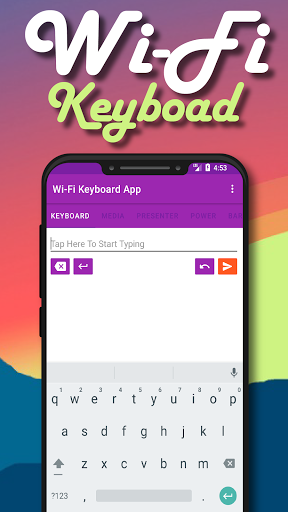
Met deze app kunt u verbinding maken met uw computer en uw telefoon gebruiken als een toetsenbord om tekst te verzenden 📱🖥️
Hier zijn enkele van de 🔑keekeigenschappen:
🥰SEND EMOJIS
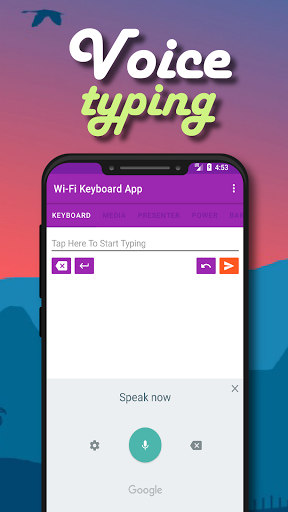
🎤Uze stem typen (afhankelijk van het toetsenbord dat u als standaard op uw telefoon hebt geïnstalleerd, zou ik aanraden om Google-gboard te gebruiken)
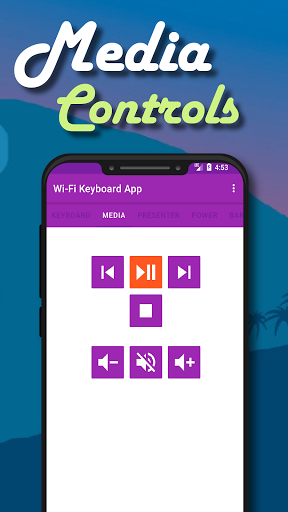
🎵Send Media-opdrachten zoals; Volume omhoog of omlaag, dempen, pauzeren of afspelen
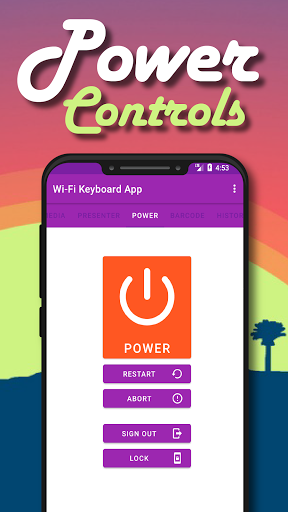
🔌Send systeemopdrachten zoals; Uitschakelen, opnieuw opstarten, vergrendelen, uitloggen
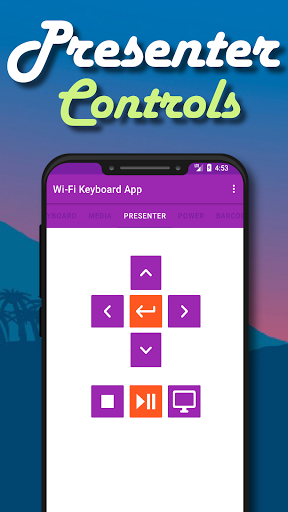
📊Uze gebruikelijke bedieningselementen gebruikt in presentatiesoftware zoals PowerPoint.
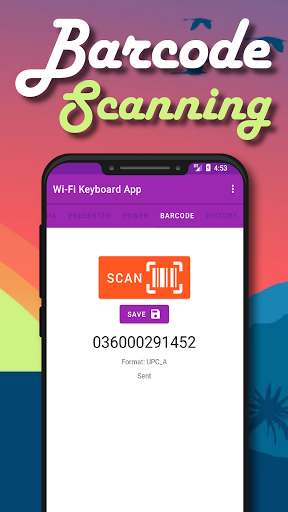
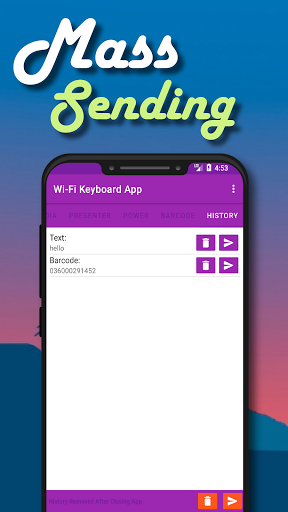
🛍️Scan Barcodes en QR-codes Stuur ze vervolgens rechtstreeks naar uw computer voor binnenkomst, u kunt dit in Tandem gebruiken met de Geschiedenisbeheerder om automatisch een grote hoeveelheid gegevens naar de computer te sturen Dit is geweldig voor voorraadbeheer.
Hoe het instellen ❓
1.Installeer de Windows-toepassing op een Windows-systeem | het van hier https://zappster.co.za/wifikeyboard.html
2.Installer de Wi-Fi-toetsenbordaanvraag op de telefoon
3.Ue telefoon- en desktopcomputer moet op dezelfde WI worden aangesloten -FI-netwerk, deze software werkt niet als u het gebruikt op mobiele gegevens
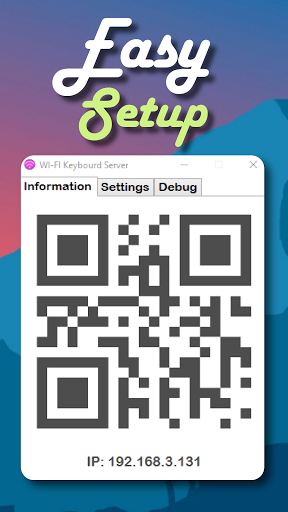
4.OncE de Windows-toepassing is geïnstalleerd, wordt het een QR-code weergeeft
5. Open de Wi-Fi-applicatie aan de linkerkant daar Zijn drie stippen onder elkaar op dat en selecteer instellingen
6.Volgende Selecteer "PC-app QR-code" en scan de QR-code die op de bureaubladtoepassing wordt weergegeven, en Klik op Opslaan en 7.U kunt nu de toepassing op het bureaublad minimaliseren en de tekst naar elk veld starten die u op het scherm klikt. De Desktop-applicatie is ingesteld om te beginnen met minimaliseerd wanneer uw computer op zoek is naar het pictogram in het taakmenu aan de rechterbenedenhoek van het scherm





9Apps 4.9













