
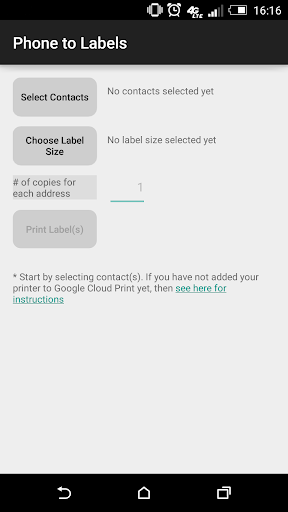
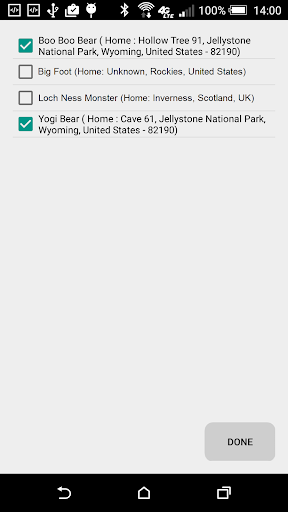
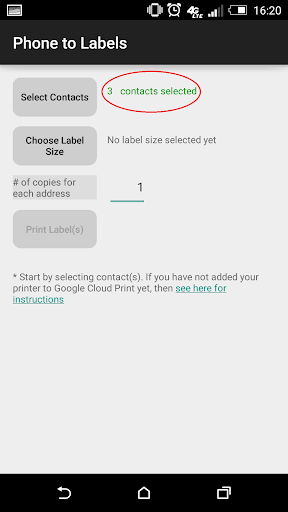
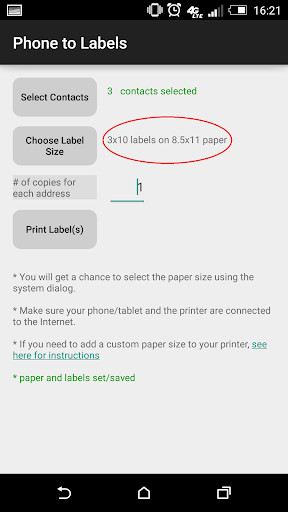
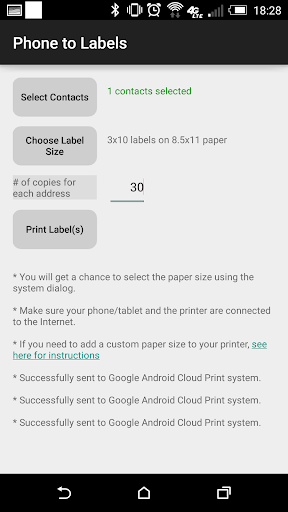
Print adressen van uw telefoonboek rechtstreeks naar labels in een printer.
Voordelen:
==========
* Reik naar uw klanten
* Een massa-mailingoplossing voor ondernemers
* Verzend marketingmateriaal, facturen, Uitnodigingen, Groeten en Introducties
Printlay-out:
=========
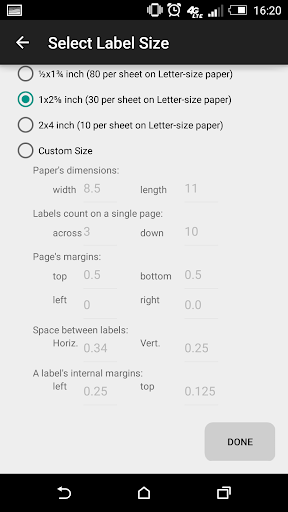
De app Hiermee kunt u de paginaformaat, labels per pagina en zelfs marges binnen individuele labels volledig aanpassen .
het heeft 3 vooraf ingestelde lay-outs, maar houd er rekening mee dat elke printer anders is. Dus, een reeks marges die prima op één printer werken, kunnen een beetje anders verschijnen op een andere printer, en u moet deze mogelijk deze aanpassen met de opties 'Aangepast'.
Probeer uw labels op een normaal papier af te drukken, houd deze vast (Met uw etikettenblad) tegen het licht om te controleren op uitlijning.
Het kan een paar pogingen nemen om de juiste uitlijning te krijgen, vooral voor kleinere labels.
(alle dimensies zijn in inches).
INSTRUCTIES INSTRUCTIES:
==============
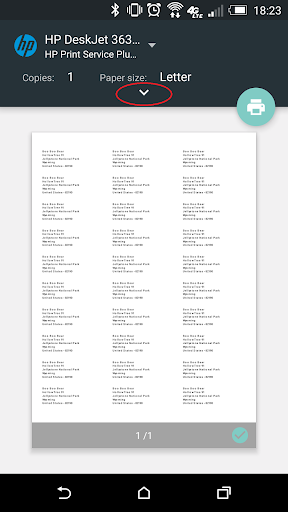
Google-cloudafdruk wordt daarom achter de scène gebruikt als u het niet hebt ingesteld, hier zijn de instructies voor uw Gemak:
Instellen van Google Cloud Print, u hebt een computer met een internetverbinding nodig en om van de telefoon af te drukken, hebt u wifi of een data-abonnement nodig op uw Android-telefoon. Stap 1: Zorg ervoor dat u bent ingelogd op uw Google-account op uw Chrome-browser
a) U moet de Chrome-browser installeren en inloggen met uw Google-ID (Google Search: "Hoe u aanmeldt bij Chrome") b) je moet de th hebben e Same Google ID op uw Android-telefoon
Stap 2: Zorg ervoor dat uw printer het papierformaat ondersteunt waarnaar u wilt afdrukken.
a) in Microsoft Windows, ga naar "Apparaten & Printers" in de Bedieningspaneel
B) Klik met de rechtermuisknop op uw printer en kies "Voorkeuren afdrukken"
C) onder "Papier / kwaliteit", (of "Adobe PDF-instellingen" als u naar een bestand wordt afgedrukt), vink de lijst met papier aan Maten, als de grootte niet wordt vermeld, klikt u op de knop "Aangepast", (of "Toevoegen" -knop als u naar een bestand wordt afgedrukt) en voeg de grootte toe.
Stap 3: Schakel Google Cloud Printing
A) Open Google Chrome en ga naar Instellingen
B) Klik op "Geavanceerde instellingen weergeven ..."
c) Blader naar het einde en zorg ervoor dat het selectievakje "Doorgaan met running achtergrond apps" is ingeschakeld d) Klik onder "Google Cloud Print", klik op de knop "Beheer"
e) onder "klassieke printers", klik op "TOESTRUKKERS" TOEPASSEN "
Kies de printer (en) die u wilt afdrukken Labels aan en klik op "Printer (s) toevoegen" knop en g) (optioneel) als u wilt Zijn deze printer met vrienden, familieleden of collega's, nu is uw kans. Klik op de knop "Beheer" naast de printer die u net hebt toegevoegd onder "Mijn apparaten"
dat is, u bent helemaal klaar om uw telefoon te gebruiken om adreslabels af te drukken. Is een nieuwe app, uw feedback is belangrijk voor ons. Drop ons ook een lijn als je extra functies wilt zien.
ook, als je denkt aan iemand die deze app nuttig zou vinden, vraag ze dan om het uit te proberen.




9Apps 4.9













