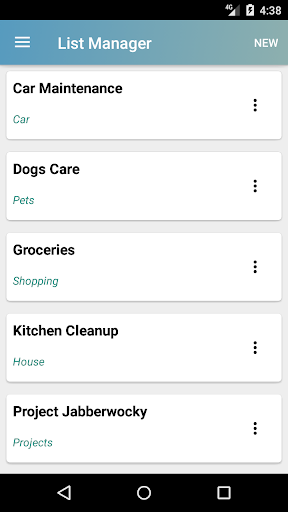
Lijstbeheer is een eenvoudige applicatie waarmee gebruikers lijsten kunnen maken en beheren.
Typische lijsten zoals boodschappenlijsten, to-do-lijsten of zelfs checklists kunnen eenvoudig worden gemaakt en efficiënt gebruikt. Verschillende kritieke doelen in het bouwen van deze app:
Kleine Memory Footprint
Gebruiker Configureerbare
Herbruikbare lijsten
Android Services Integratie (post- en sms-berichten)
Geen machtigingen vereist voor installatie of gebruik
Volledige gebruiker Privacy (gegevens die lokaal zijn opgeslagen, nooit op de cloud)
Eenvoudige gebruikersinterface
Gratis (met niet-regulerende toevoegingen)
Ons team heeft hard gewerkt om een applicatie te maken die wordt gebruikt onder 1 MB van opslag. Dat betekent dat het in staat is om efficiënt in bijna alle Android-telefoons beschikbaar te stellen en te rennen.
Basic Concepts
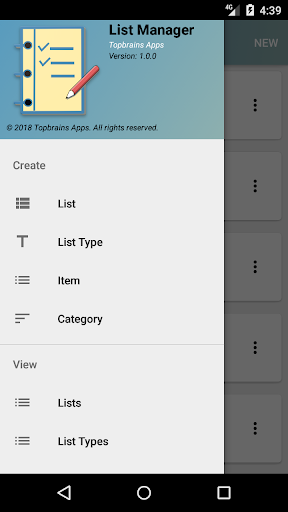
Deze toepassing gebruikt vier basisconcepten:
Lijsten
Types van de lijst
Lijsten en lijst Types
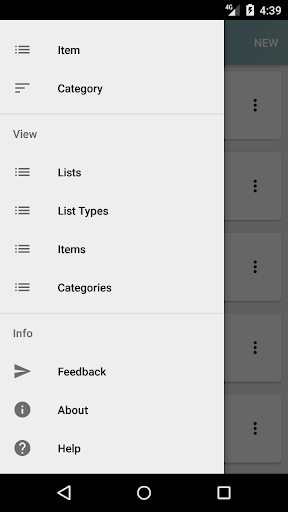
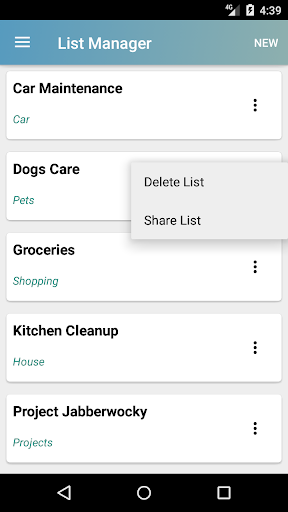
Omdat u meerdere lijsten kunt hebben waarmee u ook uw lijsten per type kunt classificeren. U zou bijvoorbeeld verschillende boodschappenlijsten kunnen hebben en lijsten doen. Deze app biedt een paar voorbeeldlijsten, die kunnen worden geconfigureerd of u kunt uw eigen lijst maken. Wanneer u een lijst maakt, kunt u deze op type classificeren. De app biedt een lijst met classificaties die u kunt kiezen, of u kunt uw eigen lijsttype maken. Als u geen classificatietype wilt toewijzen, gebruikt de lijst de classificatie "andere" als standaard.
artikelen en item Categorieën
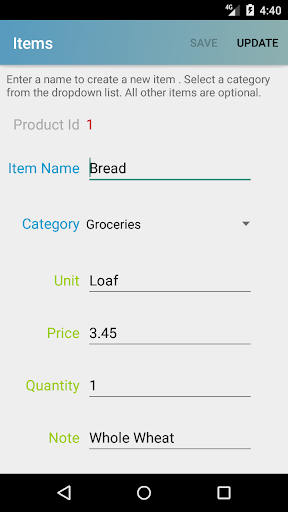
Een soortgelijk classificatieproces wordt gebruikt wanneer u een nieuw item maakt . U kunt items in categorieën classificeren, waarvoor deze app enkele monsters bevat, maar u kunt uw eigen ook maken. Categorieën kunnen eten, software, muziek, hardware, tuinartikelen, enz. Als u geen categorie wilt toewijzen, gebruikt het item de categorie "Other" als standaard.
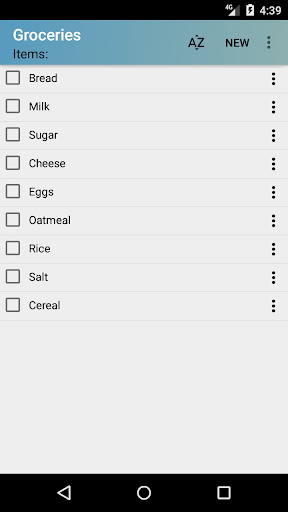
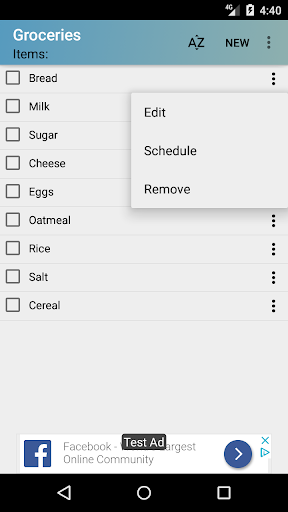
Nadat een lijst is gemaakt U ziet een lijst met items met check-boxes. Terwijl u een item voltooit of verkrijgt, kunt u op het selectievakje op "Markeren" of "Controleren". Slepen naar beneden vanaf de bovenkant van het scherm of met behulp van de menu-optie "Vernieuwen" toont alle voltooide items onderaan de lijst.
Als u een lijst wilt hergebruiken, zoals een terugkerende wekelijkse boodschappenlijst , de menuoptie "Alleen instellen" Hiermee kunt u alle ingecheckte dozen uitschakelen.
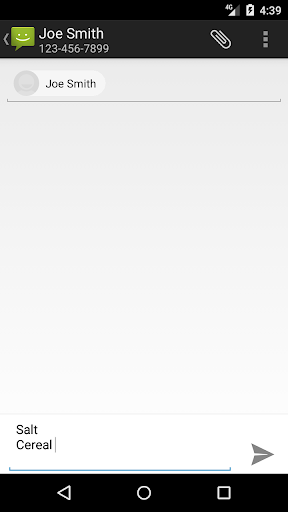
Ten slotte kunt u een van uw lijsten delen met een contactformulier via de optie "Deel".


9Apps 4.9