
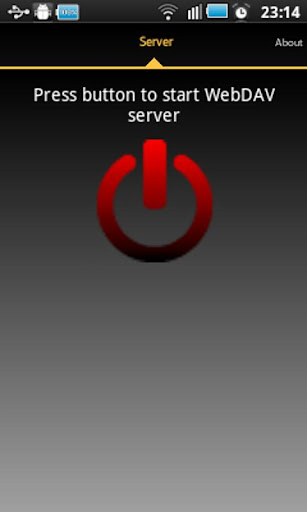
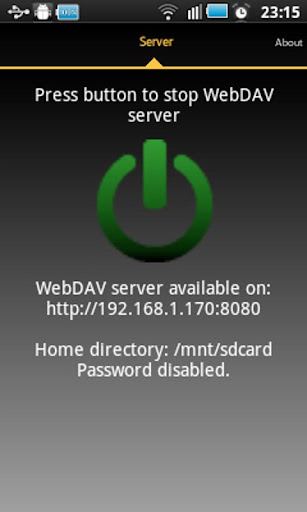
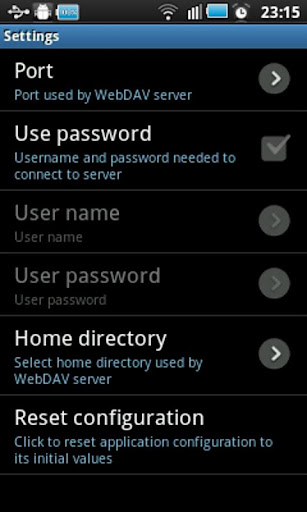
Met deze applicatie kunt u elke map op uw telefoon monteren, inclusief geheugenkaart, als een station op Windows of Linux. U kunt ook een WebDAV-client gebruiken om door een telefoongids te bladeren.
Deze applicatie is getest met Windows8 Explorer (moet ook werken met Windows7, maar het werkt niet op WindowsXP) en WebDAV-client Bitkinex. U kunt het downloaden van http://www.bitkinex.com/
Special DenK: Beatriz Vera, Peter Ulrich, Gabor Fodor, Manuela Merino García en Anna Rainieri.
Implementated Intenten
com.tholivetree.webdavserver.startwebdavserverprobro
com.thoLivetree.webdavserver.stopwebdavserverprobro van
Hebt u een vergrendelingsinstelling om op te geven hoe het apparaat wakker moet worden gehouden terwijl de server wordt uitgevoerd. Er zijn drie modi beschikbaar:
Nieuwe locks gebruikt
* Screen_DIM_WAKE_LOCK: Bestaande modus. Het scherm is op het dus energieverbruik is hoger. Gebruik deze modus als verbindingen worden gevallen.
* wifi_mode_full: nieuwe modus. Het scherm is uitgeschakeld, dus het apparaat zal minder energie gebruiken terwijl de server wordt uitgevoerd, maar de gegevensverbinding kan worden laten vallen. Het wordt niet aanbevolen om deze modus te gebruiken.
* wifi_mode_full_high_perf: Nieuwe modus Alleen beschikbaar op Android> = 3.1. Het scherm is uitgeschakeld, zodat het energieverbruik minder moet zijn dan in de eerste modus. Deze modus wordt aanbevolen om energie te besparen, maar u kunt problemen vinden, zodat u de standaard vergrendelingsmodus wilt selecteren.
Hoe verbinden met WebDAV-server met behulp van USB-kabel:
Dit kan nuttig zijn wanneer u USB hebt kabel en geen netwerk beschikbaar.
1) Ga op uw telefoon naar Instellingen-> Toepassingen-> Ontwikkelings- en ingestelde optie "USB Debugging".
2) Sluit uw telefoon aan op uw pc met behulp van USB-kabel.
3) Start ADB-server. Op de opdracht "ADB start-server".
ADB is een programma dat u kunt vinden op Android SDK. Meestal vindt u het op Android-SDK Platform-Tools ADB.
4) Nadeverde poorten naar voren vanaf uw pc naar uw telefoon. Op de opdracht van uw PC-opdracht "ADB Forward TCP: 8080 TCP: 8080"
Met deze, zal elke verbinding op uw pc naar 127.0.0.1:8080 worden doorgestuurd naar uw telefoon in Port 8080.
5) WebDAV-server uitvoeren Open in uw telefoon instellingen en in "Netwerkinterfaces" Selecteer "Loopback (127.0.0.1)"
6) Start WebDAV-server.
7) In uw pc Sluit uw WebDAV-client aan op http://127.0.0.1 : 8080 (poort kan anders zijn, het is afhankelijk van de configuratie van uw WebDAV-server).
Machtigingen nodig:
Internet
Access_Network_State
Access_Wifi_State
Netwoorden Toestemming Server inschakelen om netwerkcommunicatie met WebDAV-clients te openen.
schrijven_External_storage
Met WebDAV-server Schrijf ontvangen bestanden van WebDAV-clients op SDCard.
Wake_Lock
Houdt telefoon alleen wakker terwijl de server draait. Als de telefoon geen wakker is, kan WebDAV-server niet toegankelijk zijn.
Problemen met grote bestanden:
Als u problemen ondervindt, kan het te wijten zijn aan een beperking in Windows WebDAV-client. U kunt het volgende proberen om de grootte van bestanden te vergroten die Windows WebDAV-client in staat is om te beheren:
1) U moet BasiAuth via Regedit inschakelen om de server van de app te openen door gebruikersnaam en wachtwoord.
[HKEY_LOCAL_MACHINE System CurrentControlset Services WebClient Parameters]
"BasicAuthlevel" = DWORD: 00000002
2) U moet de limiet van venster naar bestandsafmetingen wijzigen bij gebruik van de geïntegreerde WebDAV-client.
[HKEY_LOCAL_MACHINE System CurrentControlSet Services WebClient Parameters]
"FileTRibutesLimitinbytes" = DWORD: 000F4240
3) Restart Windows.
Hiermee kunnen bestandsgroottes Maximaal 4 gigabytes behandeld door de klant.



9Apps 4.9