
Laatste howtouse: https://stupidbeauty.com/blog/article/1879/
PhoneasSoundbox: maak uw Android-apparaat werk als de luidspreker van uw computer, niet nodig om een kabel aan te sluiten, het is niet nodig om een Bluetooth te koppelen Spreker
2 Introductie
AndroidasSoundBox, is een toepassingen voor het gebruik. Het kan het geluid dat momenteel door uw computer wordt afgespeeld op uw Android-apparaat overbrengt en uw Android-apparaat werkt als de luidspreker van uw computer. Zodat u geen extra luidsprekers hoeft te kopen.
5 Hoe te gebruiken
Volg deze stappen:
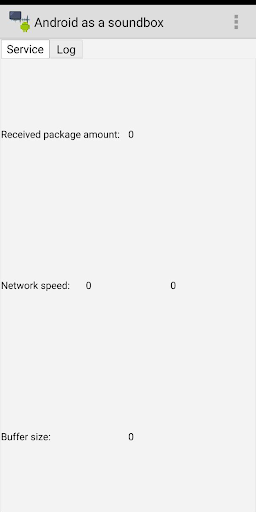
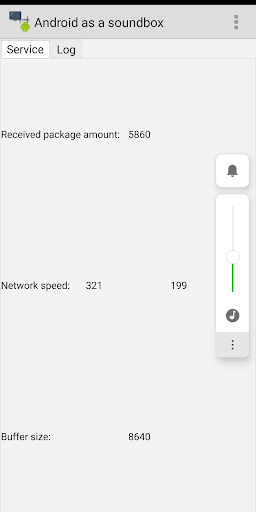
1. Start de Android-applicatie AausSoundPlayer, het zou ontvangen en spelen Het geluid;
2.Nable Stereo Mix op Windows-systeem;
3.start Het computerprogramma AausSoundemitter, het zou het geluid sturen naar uw Android-apparaat;
4. Speel multi-mediabestanden op uw computer normaal.
Nu leggen we de stappen uit voor één.
5.1 Start de Android-toepassing AausSounderPlayer
De meest recente versie van Comptuer-programma kan de Android de Android bekijken Programma automatisch, dus u hoeft het IP niet handmatig te onthouden en in te voeren. Maar de automatische ontdekking kan falen, en je zou het nog steeds handmatig moeten doen als dat gebeurde. Controleer dus het IP van uw telefoon in het geval van het falen.
Open de pagina WLAN-instellingen van uw telefoon, controleer het IP van uw telefoon.
Zoals u kunt zien De afbeelding hierboven, het huidige netwerk van de telefoon is genoemd door "Chinanet-999" en het IP-adres is "192.168.2.100". Onthoud dit IP-adres, we moeten dit IP in het computerprogramma invoeren.
Raak het launch-pictogram van AausSoundPlayer in het startscherm aan en begin het. Op je telefoonscherm.
5.2 Schakel stereo mix in op Windows-systeem
Als u Windows op uw computer gebruikt, moet u de stereo-mix-functionaliteit inschakelen.
andere pc Besturingssystemen hoeven dit niet te doen.
U hoeft het alleen maar eenmaal op elke computer te doen.
Volg de stappen in dit artikel: https://www.youtube.com/ Kijk? V = BD3MOKLV5SE
5.3 Start het computerprogramma AausSoundemitter
Zorg ervoor dat uw telefoon en uw computer op hetzelfde LAN zijn aangesloten. Als u thuisnetwerk gebruikte, zouden ze vaak verbonden zijn met hetzelfde LAN.
Start het programma AausSoundemitter op uw computer. Het is nog niet verbonden met je telefoon.
Voer het IP-adres van je telefoon in het veld "Receiver IP:" in. Het zou in dit specifieke voorbeeld "192.168.2.100" zijn. Het had automatisch moeten worden ingevoerd als u de nieuwste versie gebruikt.
Sleep de schuifregelaar om het optimale volume te krijgen. Het meest gebruikte volume is slechts 100%. U kunt het uitvoervolume van uw telefoon nog steeds aanpassen. We hebben het volume aangepast als 98% in de volgende screenshot.
Kies het juiste geluidsbewakingsapparaat. We hadden het meest geschikte apparaat voor u moeten hebben gekozen, en u hoeft het niet te veranderen. Als u tijdens de lopende sessie geen geluid hebt gehoord, kunt u proberen het apparaat te wijzigen dat wordt gebruikt om het geluid van uw computer te controleren.
Als u GNU / Linux gebruikt, moet u de apparaten met een "Monitor" in hun naam.
Als u Windows gebruikt, moet u de apparaten kiezen met een "stereo-mix" in hun naam.
In de volgende screenshot hebben we de apparaat. Dus we gebruikten het apparaat dat automatisch werd gekozen, wat "ALSA_OUTPUTPUT.PCI-0000_00_14.2.Analog-stereo.monitor" was.
Klik op de knop Start en het geluid zou in het echt naar je telefoon beginnen te stromen Tijd.
De volgende stap, zou zijn om een multimediabestand op uw computer te spelen. En u zou het geluid van uw telefoon horen.
5.4 Speel een multimediabestand op uw computer
Nu kunt u een multimediabestand op uw computer afspelen.
Let op uw computer . Speel uw meest favoriete videobestand met uw meest favouriate-speler en begin met kijken. Uw telefoon speelt het geluid tegelijkertijd, net zoals u een luidspreker in uw computer had aangespoeld.
Als u geen geluid hebt gehoord, probeer dan het geluidsvolume van uw telefoon aan te passen Maak het luider.
Het is gewoon zo eenvoudig. Geniet ervan, telefoon als soundbox.






9Apps 4.9














