

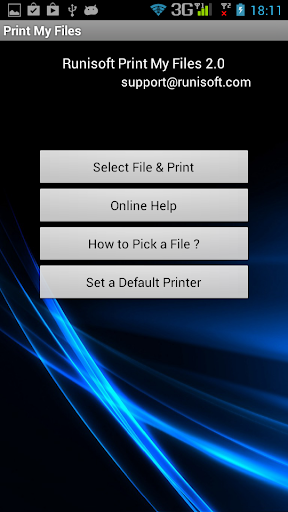
Afdrukken Mijn bestanden kunnen draadloos worden afgesloten op een WiFi- of kabel aangesloten printer draadloos. Niet alle printers hebben Wi-Fi-ondersteuning. Hence hebben we een software die kunnen afdrukken naar een kabel aangesloten printer en Wi-Fi-printer beide. Het ondersteunt alle soorten printer uit alle fabrikanten en kan afdrukken met behulp van elk model van de printer.
Hieronder staan de functies van Print My Files:
a) Print bestanden draadloos met Wi-Fi naar pc! Helemaal geen draden.
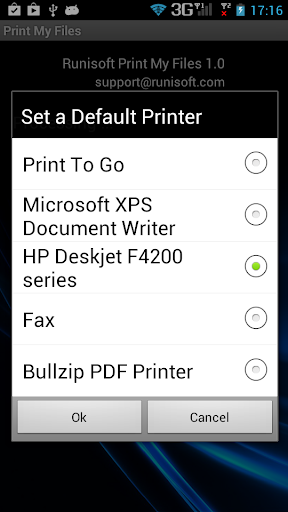
B) Stel de standaardprinter in / wijzig de standaardprinter om van mobiel zelf te printen.
C) Print elk bestand van Android-telefoon.
D) Ondersteuning voor externe SD-kaart. Selecteer bestanden van beide telefoon of van de externe SD-kaart om te printen.
e) Ondersteuning voor grootformaatbestanden.
f) hervatten ondersteuning.
g) Voorvertoning van bestanden wordt ondersteund (op server). U kunt zelfs de geselecteerde bestanden openen voordat u vanuit de software zelf uploadt om ervoor te zorgen dat het bestand correct is.
H) Verbeterde gebruikersinterface. b.v. De geanimeerde voortgangsbalk van I) versnelde snelheid.
J) De software speelt een beltoon af om de gebruiker te informeren dat het afdrukken is geïnitieerd.
Opmerking:
A) Afdrukken Mijn bestanden bevat twee programma's. Een programma wordt uitgevoerd op het Android-apparaat. . Het tweede programma wordt uitgevoerd op Windows.Het Windows-programma kan worden gedownload van http://sofodroid.com/downloads en b) Om te werken, moeten de Android-telefoon en de Windows-server beide op dezelfde Wi-Fi staan Netwerk.
c) De foto's hebben enorme maat die uit het afmetingen van het papier gaan. In dergelijke gevallen kan een prompt verschijnen om het formaat van de afbeelding te wijzigen.
HELP:
IMP: Firewalls kunnen de software op het systeem blokkeren. Zorg ervoor dat u de firewall tijdelijk uitschakelt of printmyfiles wilt toevoegen. EXE als een uitzondering op uw firewall.
Stap 1:
Wi-Fi-verbinding maken:
Om verbinding te maken via Wi-Fi, uw pc en Telefoon moet op dezelfde router worden aangesloten met behulp van Wi-Fi.Make zeker dat de Wi-Fi van uw telefoon is ingeschakeld en het laat zien dat het op het netwerk is aangesloten. U kunt de status bekijken door op het Wi-Fi-pictogram van uw telefoon te tikken . De beste cheque zal ervoor zorgen dat u op internet kunt zoeken op zowel uw telefoon als pc met dezelfde routerverbinding (dezelfde Wi-Fi-netwerkverbinding).
Stap 2:
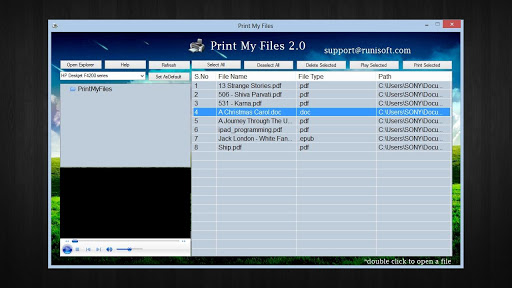
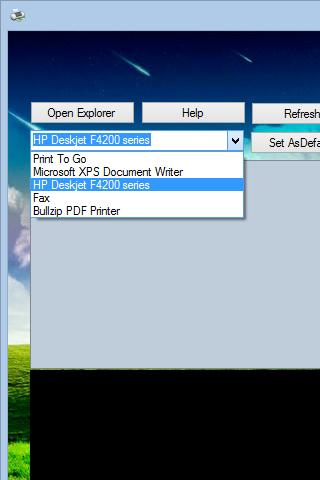
Double Click Op het pictogram van het systeemvak van "Afdrukken Mijn bestanden". Het bevindt zich in de rechterbenedenhoek waar de tijd wordt weergegeven. U krijgt het hoofdvenster.Selecteer en stel uw standaardprinter daar in.Het opslaan voor later gebruik ook.
Stap 3:
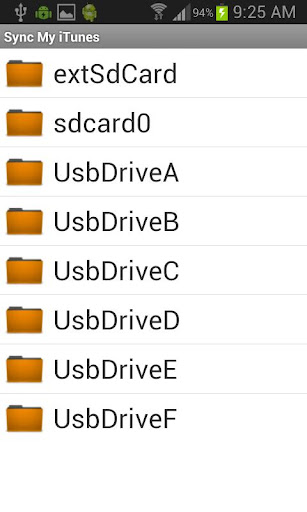
Open prin T Mijn bestanden op uw telefoon en klik op "Bestanden selecteren en afdrukken". U krijgt de lijst met mappen. De mappen worden weergegeven vanuit de directory-structuur van "root". Controleer de " Opslag "Directory.InSide De map" Opslag "ziet u de vermelde drives. (Controleer ook de map" MNT ")
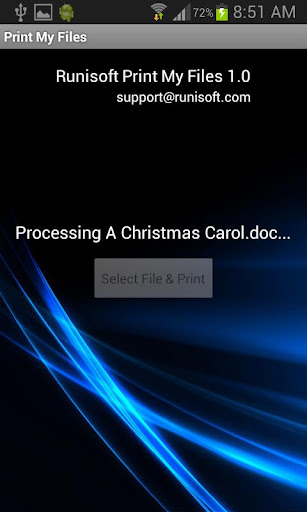
Stap 4: Nadat een bestand is geselecteerd, wordt automatisch naar de printer verzonden.
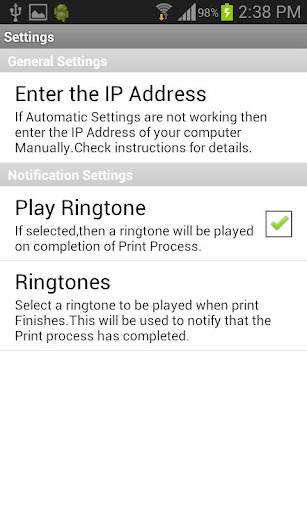
Opmerking: de app scant automatisch het IP-adres en vindt het relevante IP-adres van de computer. Als om enkele redenen, is het niet in staat om het IP-adres te vinden, het kan ook handmatig worden ingesteld.
Om het IP-adres handmatig in te stellen:
a) Klik met de rechtermuisknop op het pictogram van de systeemvak van mijn bestanden afdrukken. Na het menu-optie "IP-adres van het systeem". Het geeft u een lijst met alles Beschikbare IP-adressen beschikbaar.
b) Aan de applicatie van de telefoon gaan naar Instellingen -IP-adres -aanbieding het IP-adres.
C) Probeer IP-adressen één voor één te invoeren. Een van het IP-adres zal de connectie van het IP-adres instellen Ection.Once. Een succesvolle verbinding wordt gemaakt, dit IP-adres wordt onthouden en de volgende keer dat de verbinding automatisch wordt gemaakt.



![[Solved] Microsoft Print to PDF Not Working on Windows 10 | Microsoft Print to PDF Driver missing screenshot 3](https://i.ytimg.com/vi/3Kr2JWg47wM/mqdefault.jpg)



9Apps 4.9













