

Multimedia infrarood afstandsbediening voor Xbox One - Series X & S
Uw telefoon / tablet MOET een IR-zender (IRBLASTER)
if Je hebt een Xbox 360 Download en
ir afstandsbediening voor xbox 360
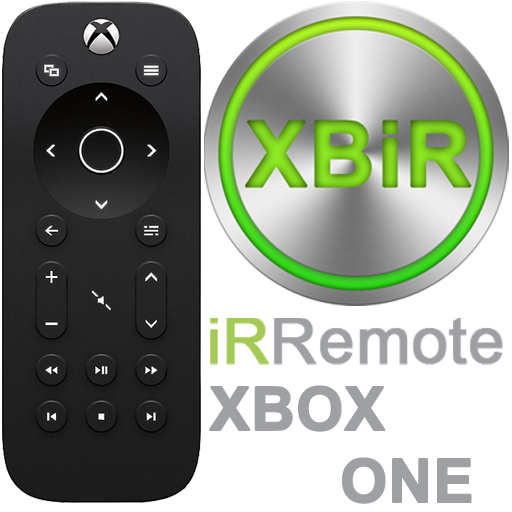
IR-afstandsbediening Xbox One - Series X & S is ontworpen om eenvoudig uw Blu-Ray / DVD-films te regelen, het streamen van video, Netflix, Apps, Xbox Dashboard, Windows MediaCenter, TV-stroom en volume.
U kunt meteen Bedien uw Xbox One
U hoeft het niet draadloos op de console te synchroniseren.
IR-afstandsbediening Xbox One gebruikt infrarood (IR) -technologie om met de console te communiceren. Voor uw afstandsbediening om het beste te communiceren met uw console, moet uw telefoon IR-zender aan de voorzijde van de console worden gewezen.
Opmerking: de IR-ontvanger staat op de console (ongeveer achter de uitwerpknop !)
niet de Kinect-sensor, die afzonderlijke IR-camera's en emitters heeft.
De Kinect-sensor stuurt IR-signalen naar uw apparaat (tv) om kanalen en volume te wijzigen.
Onguidide stelt u toe Kanalen wijzigen op uw compatibele kabel of satellietbakken.
Bedien uw tv-energie en volume, moet u uw console configureren om uw tv te bedienen. U moet er ook voor zorgen dat uw Kinect-sensor is ingeschakeld omdat het besturen van deze functies is ingeschakeld door de Xbox One Console-software en de Kinect-sensor.
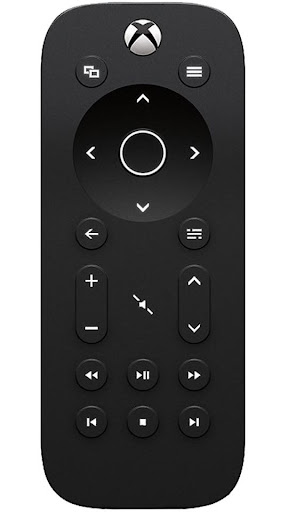
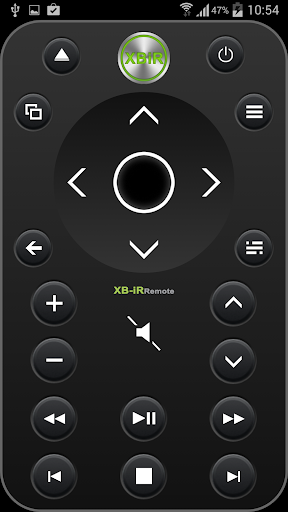
* Power on / Home-knop. Zal je console draaien
* Bekijk knop.
Werkt hetzelfde als de weergaveknop op uw Xbox One Controller.
Gebruik deze knop om te focussen op een activiteit in een game of app, zoals opklikken Een kaart tijdens een rollenspel of toegang tot de adresbalk in Internet Explorer.
De functies van deze knop variëren afhankelijk van de app of het spel.
* MENU-knop.
vergelijkbaar met het menu. Knop Op uw Xbox One Controller kunt u deze knop gebruiken om toegang te krijgen tot game- en app-menu-opties zoals instellingen of hulp. Deze knop werkt ook voor andere opdrachten, inclusief als de ENTER-toets op het Xbox One Virtual Keyboard.
* Selecteer knop.
Gebruikt om een item op het scherm te selecteren, vergelijkbaar met het indrukken van de A-knop op de controller .
* Navigatieknop.
Navigeer het dashboard of menu's net als de directionele pad op de controller.
* Back-knop.
Als u op deze knop drukt, brengt u terug naar het vorige scherm.
* ONGUIDE-knop.
opent OneGuide voor uw tv. Als u nog niet omregid hebt ingesteld, wordt het op deze knop het instelscherm geopend.
* Volumeknop.
Wordt gebruikt om het volume op en neer te draaien op uw tv.
U moet eerst instellen Je console op om je tv te bedienen.
* kanaalknop.
Wekkingskanalen op uw tv.
U moet eerst uw console instellen om uw tv te bedienen. * Mute knop.
Wordt gebruikt om uw tv te dempen.
U moet eerst uw console instellen om uw tv te bedienen.
* Mediabesturingsknoppen.
Mediabesturingsknoppen omvatten Play, Pauze, Terugspoelen, snel vooruit, stoppen, volgend hoofdstuk en vorig hoofdstuk.
U kunt deze functies gebruiken bij het bekijken van media-inhoud op een schijf of van een app.
Externe hardware niet vereist en niet gebruikt.
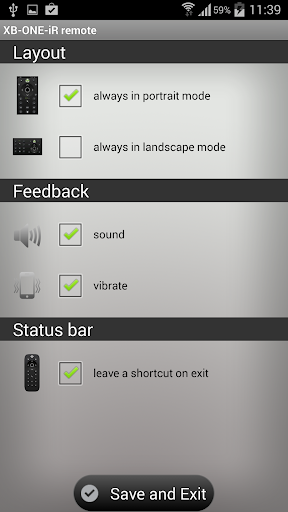
Nee in de app-configuratie vereist.





9Apps 4.9














