

Als knoopverlichting niet uitschakelen, probeer dan:
1) de automatische helderheid van uw telefoon aan of uit
Tik op 2) Tik naar Dim SCHERM en zet vervolgens het scherm uit en vervolgens op (met de knop op uw telefoon)
Vind het menu Instellingen op S5, houd je gewoon in de multitasking-toets (linker softkey onderaan de telefoon).
Deze versie schakelt de knop Backlights voor de meesten, maar niet alle, telefoons. In het bijzonder kunnen sommige nieuwe Kitkat (Android 4.4) -telefoons geen apps toestaan om knopbacklights uit te schakelen. Als het niet werkt (met de bovenstaande tips), verwijdert u gewoon voor een restitutie. Sommige telefoons schakelden mijn vermogen uit om de lichten uit te schakelen, en helaas is er niets dat ik daar aan kan doen.
Als de achtergrond een verloop is in plaats van gewoon zwart, moet u: "Force GPU-weergave" inch U dient: "Force GPU-weergave" in te schakelen De "Ontwikkelaar" van uw telefoon en instellingen.
Als u een probleem hebt, e-mail mij mij!
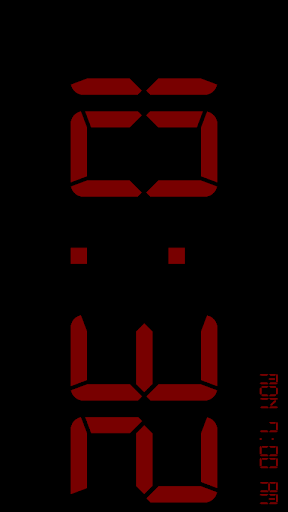
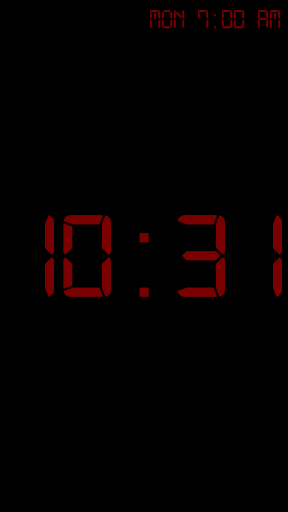
Dit is een eenvoudige, retro-stijl nachtklok. Het zal de tijd weergeven in grote, gedurfde letters (drie lettertypen en elke kleur om uit te kiezen), samen met het hebben van een ingebouwd alarm (of u kunt uw voorraad Android-alarm gebruiken, het wordt ondersteund). Aangezien het scherm blijft terwijl de applicatie open is (tenzij u het handmatig uitschakelt), wordt het ten zeerste aanbevolen dat u uw telefoon hebt aangesloten om op te laden, het zal de batterij leegmaken.
Sommige functies omvatten:
-Silence Notifications
-TAP NAAR DIM-scherm tot laagst mogelijke instelling
-Lakenes wanneer u in het multimedia-dock wordt geplaatst (ook geopende modus voor gebruik zonder een dok)
-Font en kleurinstellingen (wanneer Tekstkleur kiezen, sleep je vinger weg van het centrum om transparantie te veranderen)
-built in alarm (of gebruik voorraad Android-alarm, als je telefoon het ondersteunt)
-Show volgende alarm op het scherm van je telefoon










9Apps 4.9














